

Tipps & Tricks
Lightroom: Fotos mit Ordnerhierarchie exportieren

Strukturelle Probleme
Während Lightrooms Qualitäten als Raw-Converter unbestritten sind (Test), hapert es beim Export gewaltig. Fotos lassen sich zwar im grossen Stil exportieren, aber nicht unter Beibehaltung der Ordnerstruktur. Die ganze Ordnung geht also beim Export verloren. Schlimmer noch: Selbst wer sich die Mühe macht, Ordner einzeln zu exportieren und manuell zu verschachteln, kann bei einer Aktualisierung der Fotos von vorne anfangen.
Doch es gibt Hoffnung. Mithilfe des Plug-Ins Photo Upload lassen sich beliebige Fotos innerhalb von Lightroom auswählen und exportieren. Das Plug-In wird dafür sorgen, dass die Ordnerstruktur von Lightroom beibehalten wird.
Wenn Sie Lightroom 6 CC installiert haben, befindet sich das Plug-In mit dem Namen photoupload.lrplugin wahrscheinlich bereits im Download-Ordner auf Ihrem Rechner (Adobe lässt grüssen). Ansonsten können Sie die neuste Version hier herunterladen.
Installation
Zuerst wird das Plug-In in Lightroom aktiviert. Allerdings lädt es die Adobe-Software bei jedem Start neu. Legen Sie es deshalb dort ab, wo es auch bleiben darf. Der Ordner mit den Katalog-Dateien von Lightroom bietet sich förmlich dazu an:
Das Plug-In darf nach der Installation nicht verschoben werden.
Quelle: PCtipp.chStarten Sie Lightroom und wählen Sie im Menü Datei den Befehl Zusatzmodul-Manager:
Verwaltung der Zusatzmodule (Plug-Ins)
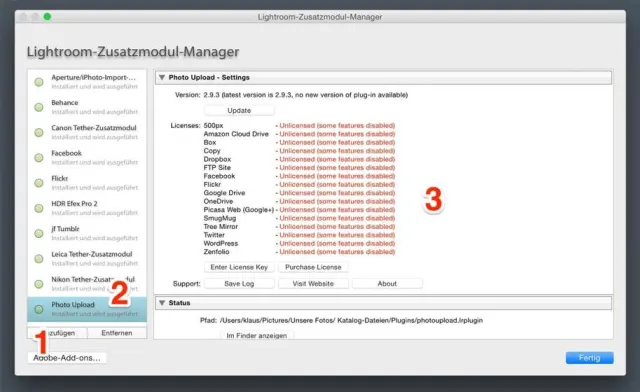
Quelle: PCtipp.chKlicken Sie unten links auf die Schaltfläche Hinzufügen (1) und wählen Sie das Plug-In auf Ihrer Festplatte aus. Klicken Sie auf den neuen Eintrag Photo Upload (2). Jetzt sehen Sie alle unterstützten Dienste (3), die einzeln lizenziert werden müssen. Für unsere Zwecke benötigen wir jedoch nur Tree Mirror:
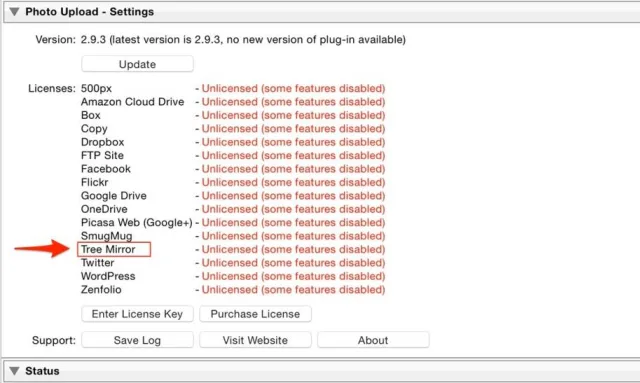
Wir brauchen (in diesem Fall) nur «Tree Mirror».
Quelle: PCtipp.chUm eine Lizenz zu kaufen, klicken Sie auf die Schaltfläche Purchase Licence. Achten Sie darauf, dass Sie das richtige Modul kaufen. Beim Check-Out wird der endgültige Betrag übrigens CHF 5.30 betragen:
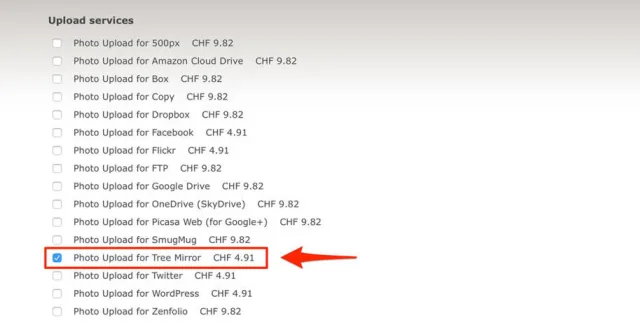
Website des Herstellers: bitte hier klicken
Quelle: PCtipp.chWickeln Sie den Kauf ab, kehren Sie hierher zurück und klicken Sie auf die Schaltfläche Enter Licence Key, um die Seriennummer einzugeben:

Eingabe der Lizenz (Foto typähnlich)
Quelle: PCtipp.chDamit sind alle Restriktionen entfernt. Dazu gehört unter anderem die freie Wahl des Speicherorts.
Nächste Seite: Export einrichten
Export einrichten
Export einrichten
Als nächstes werden die Export-Einstellungen festgelegt. Diese bleiben solange gültig, bis Sie etwas daran ändern. Wählen Sie im Menü Datei den Befehl Exportieren:

Aufruf des Plug-Ins
Quelle: PCtipp.chWählen Sie unter Exportieren auf: die Option Photo Upload (1). Wählen Sie als Ziel Tree Mirror aus (2). Klicken Sie die auf die Schaltfläche Add/Refresh (3) und geben Sie diesen Einstellungen einen Namen, in diesem Fall «Photo-Export». Klicken Sie auf die Schaltfläche Settings (4):
Einstellungen für die Quelle
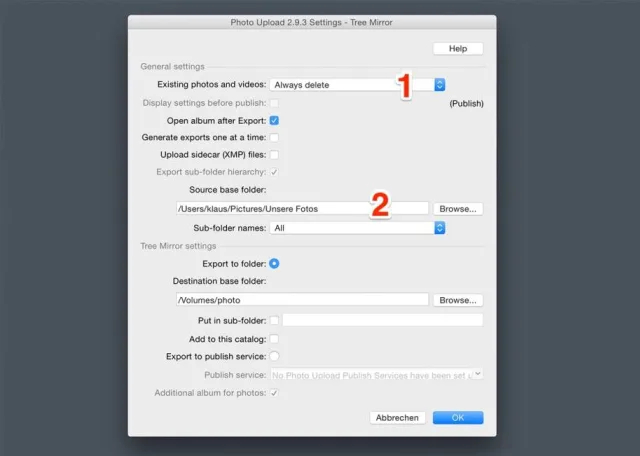
Quelle: PCtipp.chJetzt kommt der wichtigste Teil. Wählen Sie unter Existing photos … (1) die Option Always delete. Damit werden bestehende Bilder bei einem erneuten Export automatisch überschrieben, weil zum Beispiel das Foto einer erneuten Bearbeitung unterzogen wurde. Wählen Sie unter (2) das Stammverzeichnis Ihrer Fotosammlung – also jenen Ordner, in dem Lightroom die ganzen Unterordner mit den Fotos verwaltet. In unserem Beispiel ist das dieser Ordner:
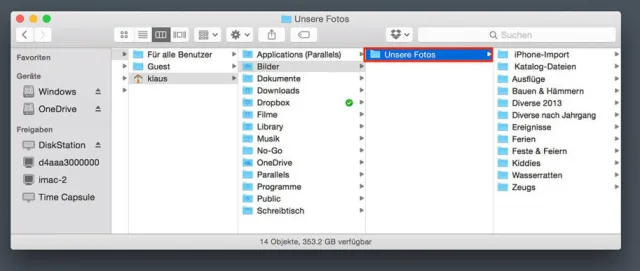
Das Stammverzeichnis mit seinen Unterordnern
Quelle: PCtipp.chDabei spielt es keine Rolle, wenn in diesem Verzeichnis noch andere Ordner mit Presets oder Katalogdateien vorhanden sind. Da sie Lightroom nicht als Bestandteil der Fotosammlung betrachtet, werden sie automatisch ignoriert.
Wählen Sie nun das Ziel des Exportes aus (3):
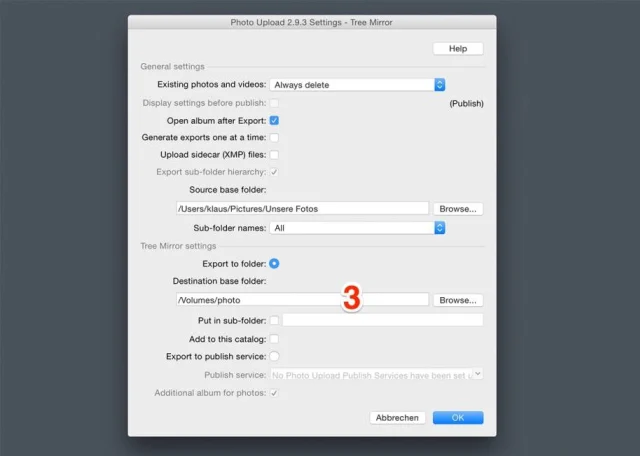
Einstellungen für das Zielverzeichnis
Quelle: PCtipp.chIn diesem Fall handelt es sich um das Verzeichnis photo auf einem Synology-NAS (mehr dazu hier), damit die Bilder später von anderen Apps importiert oder am Fernseher betrachtet werden können:

Dieses Verzeichnis auf dem NAS wird gleich gefüllt.
Quelle: PCtipp.chKlicken Sie auf die Schaltfläche OK und verlassen Sie das Dialogfeld. Den Export-Dialog können Sie mit einem Klick auf die Schaltfläche Abbrechen verlassen – die Einstellungen werden trotzdem gespeichert.
Nächste Seite: Fotos mit Ordnern exportieren
Fotos mit Ordnern exportieren
Es wird Zeit, die Früchte unserer Arbeit zu geniessen. Um die Fotos mitsamt der Ordnerstruktur zu exportieren, wählen Sie jedoch keine Ordner in Lightroom an, sondern die gewünschten Bilder.Alle Fotos exportieren
Um alle Fotos zu exportieren, klicken Sie auf die oberste Ebene (1), sodass alle Fotos angezeigt werden:
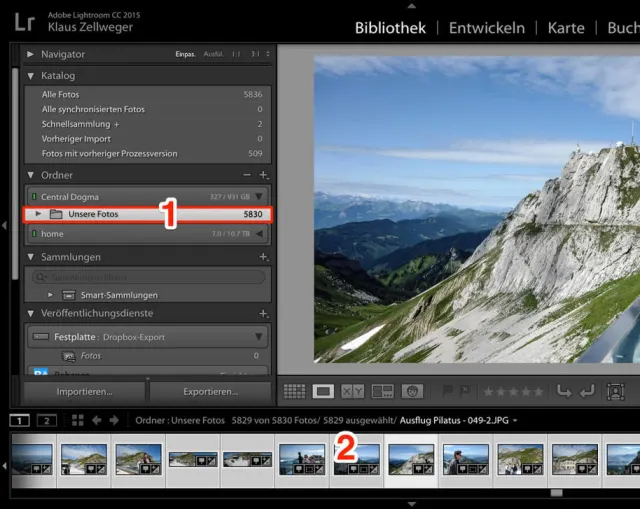
So werden alle Fotos markiert
Quelle: PCtipp.chKlicken Sie auf ein beliebiges Foto (2) und wählen Sie im Menü Bearbeiten den Befehl Alles auswählen. Jetzt sind alle Fotos der Sammlung aktiviert.
Wählen Sie im Menü Datei den Befehl Exportieren. Der bekannte Dialog erscheint:
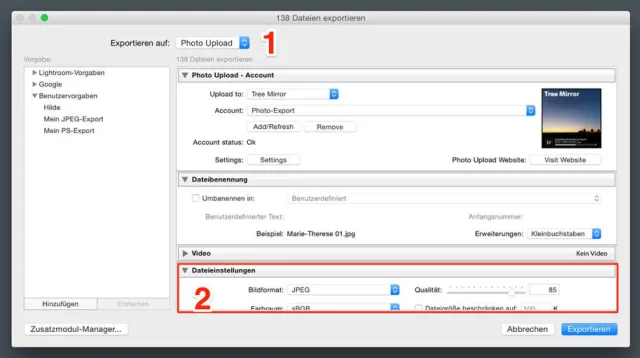
Dienst und Export-Einstellungen
Quelle: PCtipp.chWählen Sie im obersten Einblendmenü die Option Photo Upload (1) und wählen Sie im unteren Bereich die gewünschten Einstellungen für den Export (2): also die Bildqualität, Skalierung, Schärfung und so weiter. Mit einem Klick auf die Taste Exportieren wird nun die gesamte Fotosammlung mit allen Ordnern und Unterordnern exportiert.
Bestimmte Fotos exportieren
Nach demselben Prinzip exportieren Sie auch nur Teile der Sammlung. Statt alle Fotos auszuwählen, picken Sie die Kandidaten gezielt heraus und starten danach den Export. Egal, wo sich die markierten Fotos befinden: Sie werden stets in den korrekten Unterordnern abgelegt. So können Sie nach dem ersten Export jederzeit ein Dutzend Fotos überarbeiten und erneut in einem Aufwasch exportieren; die Bilder werden nicht nur am richtigen Ort abgelegt, sondern ersetzen auch ohne Rückfrage die alten Versionen.
Fazit: Photo Upload leistet ganze Arbeit. Das Plug-In schliesst eine grosse Lücke, die Lightroom-Anwender seit Version 1.0 belastet. Kurz gesagt, besser lassen sich 5 Franken nicht investieren.










Kommentare