


Tipps & Tricks
LibreOffice Writer: Makro fürs Speichern als PDF
In LibreOffice Writer müssen Sie zunächst die Makro-Aufzeichnung aktivieren. Wie das geht, ist in diesem Tipp erklärt.
Wenn Sie anschliessend einen Vorgang, den Sie regelmässig durchführen, als Makro aufzeichnen möchten – beispielsweise ein Dokument als PDF exportieren –, gehen Sie folgendermassen vor:
- Wählen Sie im Menü Extras.
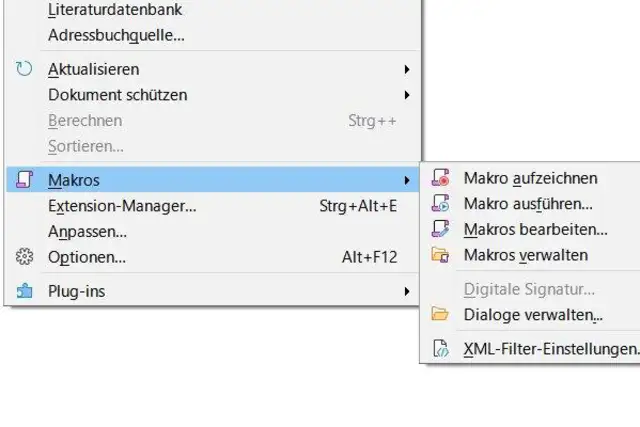
- Hier gehts zu Makros. Im Ausklappmenü sehen Sie nun Makro aufzeichnen, ausführen, bearbeiten, verwalten und mehr.

Makros-Funktionen in LibreOffice Writer
Quelle: Screenshot/PCtipp.ch
PDF-Optionen
Quelle: Screenshot/PCtipp.ch
Makro benennen und speichern
Quelle: Screenshot/PCtipp.chFalls Sie beim Klicken auf Makro ausführen eine Meldung erhalten, die Sie auf ein (64-)Java-Runtime-Environment (JRE) hinweist, lesen Sie auf der nächsten Seite weiter.
Fehlermeldung wegen Java Runtime Environment (JRE)
Falls Sie eine Java-Runtime-Environment-Meldung erhalten
Es ist möglich, dass Sie noch ein (64- bzw. 32-Bit) Java Runtime Environment (JRE, Java Laufzeitumgebung) benötigen, damit dies klappt. Die Autorin erhielt nach dem Aufzeichnen bzw. dem anschliessenden Ausführen-Versuch eine entsprechende Meldung.

Beim Ausführen meckert LibreOffice, dass eine JRE (Java Runtime Environment) fehlt
Quelle: PCtipp.chMöglichkeit 1: Wahrscheinlich braucht Ihr Makro gar kein Java. Gehen Sie im LibreOffice Writer zu Extras/Optionen/Erweitert und deaktivieren Sie die Option Eine Java-Laufzeitumgebung verwenden. Oft reicht das bereits; das Makro lässt sich ausführen.
Möglichkeit 2: Falls dennoch eine Anwendung oder eine Funktion aufgerufen wird, die Java braucht, lassen Sie die Java-Einstellung aktiviert und installieren Sie die passende Java-Laufzeitumgebung.
Welche nehmen? In einem 32-Bit-Windows können Sie LibreOffice nur in der 32-Bit-Variante installieren. Auf einem 64-Bit-Windows könnten Sie entweder die 32- oder 64-Bit-Variante von LibreOffice vorfinden. Bei der fehlenden Laufzeitumgebung (JRE) müssen Sie herausfinden, in welcher Variante LibreOffice installiert ist. Gehen Sie in LibreOffice zu Hilfe/Über LibreOffice.

Hier finden Sie die Versions- und Architektur-Info. Dieses LibreOffice ist in der 64-Bit-Variante installiert
Quelle: PCtipp.chHier sehen Sie hinter «Version» z.B. ein «(x64)». Das ist die 64-Bit-Version, daher benötigen Sie auch die 64-Bit JRE. Wäre hier von «(x86)» die Rede (so werden 32-Bit-Anwendungen aus historischen Gründen beziffert), müssten Sie bei der JRE zur 32-Bit-Variante greifen. Siehe hierzu auch die Wikiseite von LibreOffice.

Java JRE
Quelle: wiki.documentfoundation.orgJRE downloaden
- Infos zu JRE im Zusammenhang mit LibreOffice plus den Link zur Download-Seite finden Sie über diese Document-Foundation-Webseite.
- Dort finden Sie unter anderem den Bereich JRE-Download. Klicken Sie auf www.java.com/de/. Achten Sie darauf, dass die richtige Java-für-Windows-Version (64-Bit oder 32-Bit) heruntergeladen werden soll. Obacht! Die Java-Downloadseite schlägt auf 64-Bit-PCs immer die 64-Bit-Version vor. Falls aber Ihr LibreOffice als 32-Bit-Variante installiert wäre, müssten Sie unten auf den Link Siehe alle Java-Downloads klicken und dort auf Windows Offline (ohne den «64-Bit»-Zusatz) klicken. Ist Ihr LibreOffice in der x64-Version installiert, können Sie auch einfach auf Einverstanden und mit kostenlosem Download beginnen klicken.
- Speichern Sie die JRE-Datei. Anschliessend installieren Sie diese via Download-Ordner oder wo Sie diese gespeichert haben.
- Starten Sie nach der Installation LibreOffice neu.
- Nun wählen Sie im Menü Extras/Makros/Makro ausführen.
- Wählen Sie in der Bibliothek das zuvor gespeicherte Makro aus.
- Klicken Sie auf Ausführen.










Kommentare