

Schritt für Schritt
LibreOffice: Unerwünschte Absatzmarken ersetzen
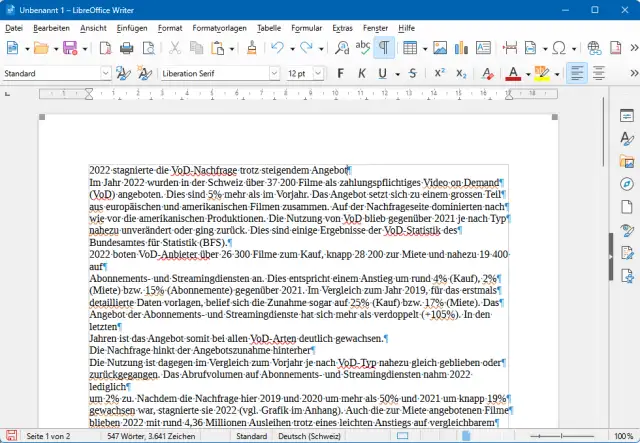
Gestern haben wir es hier für Word gezeigt, jetzt folgt noch die Anleitung für den LibreOffice Writer. Das Prinzip ist dasselbe wie in Word, aber die Suchen-/Ersetzen-Vorgänge erschliessen sich im Writer nicht so einfach, da Sie reguläre Ausdrücke verwenden müssen. Aber kein Problem: Wir helfen.
Schritt 1: Blenden Sie zur besseren Orientierung die nicht-druckbaren Zeichen ein. Setzen Sie, wie zuvor für Word beschrieben, überall dort zwei Absatzmarken, wo Sie am Schluss eine Absatzmarke haben wollen. Es hat damit also nach jedem Titel, Zwischentitel und Textabsatz eine Leerzeile.
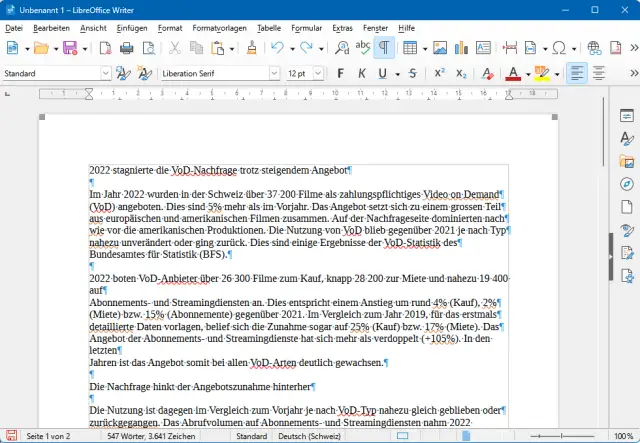
Dort, wo wir am Ende wirklich eine Absatzmarke haben wollen, fügen wir eine zweite ein
Quelle: PCtipp.chSchritt 2: Ersetzen Sie die doppelten Absatzmarken durch eine Platzhalter-Zeichenfolge. Hier müssen Sie aufpassen: Öffnen Sie Bearbeiten/Suchen und ersetzen. Haken Sie unten den Punkt Reguläre Ausdrücke an. Bei Suchen fügen Sie ^$ ein, was für einen leeren Absatz steht. Bei Ersetzen dürfen Sie aufgrund der Option «Reguläre Ausdrücke» keins der Sonderzeichen benutzen, die in dieser Liste stehen. Verwenden Sie also etwas, das aus reinen Buchstaben besteht und im Text nicht anderweitig vorkommt, beispielsweise QZQ. Verwenden Sie Alle ersetzen.

Ersetzen Sie die Absatzmarken in den Leerzeilen nun durch eine Platzhalter-Zeichenfolge, z.B. QZQ
Quelle: PCtipp.chSchritt 3: Nun ersetzen wir alle verbleibenden (unerwünschten) Absatzmarken durch Leerzeichen: Öffnen Sie Bearbeiten/Suchen und ersetzen. Fügen Sie diesmal im Suchen-Feld nur ein Dollarzeichen $ ein. Achten Sie darauf, dass Reguläre Ausdrücke weiterhin aktiv ist. Bei Ersetzen tippen Sie ein Leerzeichen ein. Benutzen Sie Alle ersetzen.
Schritt 4: Im Suchen-und-Ersetzen-Dialog verwenden Sie im Feld Suchen die Platzhalter-Zeichenfolge (z. B. QZQ). Bei Ersetzen löschen Sie das Leerzeichen von vorhin. Tippen Sie stattdessen \n ein, was in diesem Fall (weil es im Ersetzen-Feld steht) eine Absatzmarke einfügt. Klicken Sie abermals auf Alle ersetzen. Schliessen Sie den Suchen-/Ersetzen-Dialog.
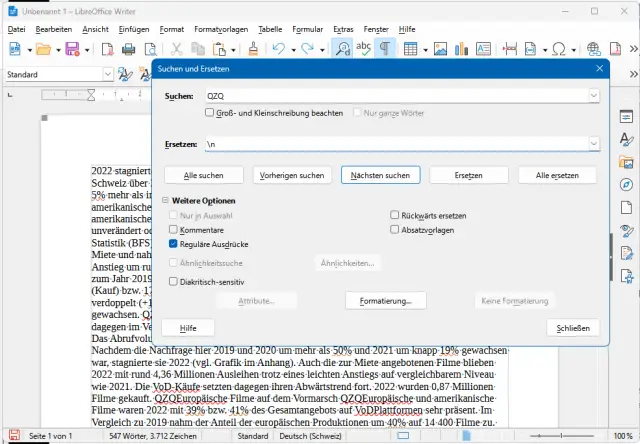
Die Platzhalter-Zeichenfolge QZQ ersetzen wir nun mittels \n durch Absatzmarken
Quelle: PCtipp.chSchritt 5: Jetzt wenden Sie auch in LibreOffce die Formatvorlagen an. Voilà!
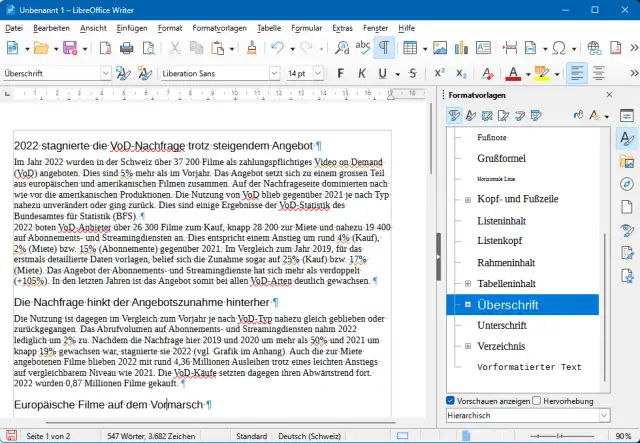
Zum Schluss wenden Sie die die Formatvorlagen an
Quelle: PCtipp.ch









Kommentare