

Tipps & Tricks
LibreOffice Calc: Standardschrift bei Kopf- und Fusszeile
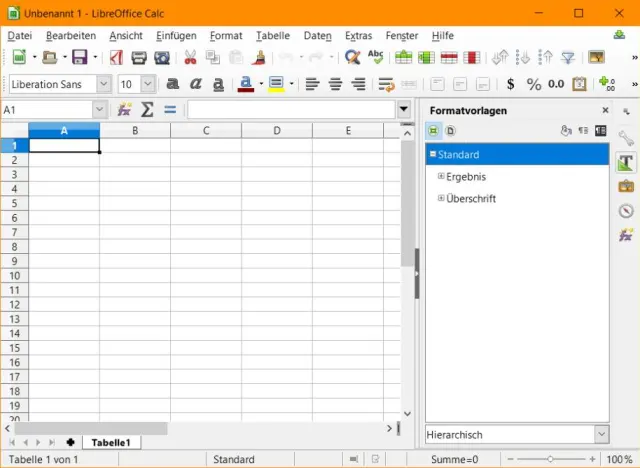
Lösung: LibreOffice legt ein recht grosses Gewicht auf Formatvorlagen, sei es für Absatz-, Zeichen- oder Seitenformate. Das hat den grossen Vorteil, dass Sie Formate voneinander abhängend gestalten können. Falls eines Tages Ihre Lieblingsschrift nicht mehr «Arial» ist, sondern «Comic Sans» (bitte nicht!), brauchen Sie diese im Wesentlichen nur in den Basis-Formatvorlagen zu ändern – und die anderen passen sich daran an.
Das Vorgehen ist hier für die Tabellenkalkulation LibreOffice Calc beschrieben, funktioniert aber sehr ähnlich auch für die zugehörige Textverarbeitung Writer.
Zellformat: Das funktioniert so zum Beispiel bei den Absatz- oder Zellformaten. Klicken Sie im rechts eingeblendeten Symbolbalken aufs «T», das für die Formatvorlagen steht. Unterhalb der Bezeichnung «Formatvorlagen» sehen Sie zwei kleine Icons. Jenes links steht für die Zellvorlagen. Klicken Sie dort mit rechts auf Standard und wählen Sie Ändern. Im Reiter Schrift stellen Sie auf Ihren bevorzugten Font um (inkl. Standardgrösse) und klicken Sie auf OK. Alle Formatvorlagen, die auf der Zellvorlage «Standard» basieren, werden nun in diesem Dokument die neue Schrift verwenden.
Hier ändern Sie die Schrift fürs Standardzellformat
Quelle: PCtipp.chKopf- und Fusszeile: Die Kopf- und Fusszeilen richten sich jedoch nicht nach der zuvor eingestellten Standardschrift. Wechseln Sie bei den Formatvorlagen übers kleine Icon zur Seitenvorlage. Klicken Sie mit rechts auf Standard und wählen Sie Ändern. Wechseln Sie zum Reiter Kopfzeile und klicken Sie auf Bearbeiten.
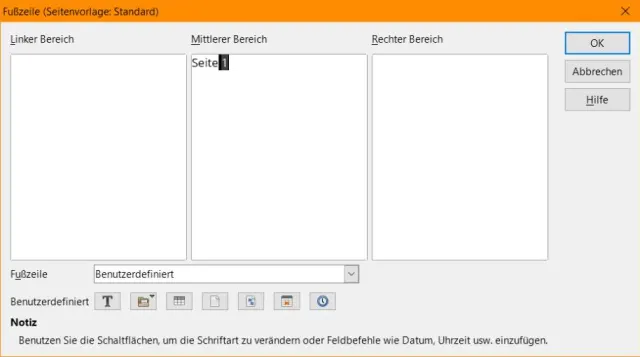
Markieren Sie ein Element und passen Sie dessen Schrift übers T-Symbol an
Quelle: PCtipp.chMarkieren Sie das zu ändernde Element. Gestalten Sie das bevorzugte (also in Zukunft standardmässig vorgeschlagene) Aussehen der Kopfzeile im linken, mittleren oder rechten Bereich mithilfe der hinter «Benutzerdefiniert» hinterlegten Werkzeugen. Dort ändern Sie etwa mit Klick aufs T-Symbol die Schriftart und fügen an der gewünschten Stelle Tabellennamen oder Seitenzahl ein. Klicken Sie auf OK und verfahren Sie im Reiter Fusszeile genau gleich.
Aufgepasst! Jetzt gilt dies aber zunächst noch nur für dieses eine Dokument! Damit Calc in Zukunft Ihre eigene (soeben geänderte) Vorlage verwendet, braucht es noch einen Schritt.

Als Standardvorlage speichern nicht vergessen
Quelle: PCtipp.chGehen Sie zu Datei/Vorlagen/Als Vorlage speichern. Tippen Sie eine Vorlagenbezeichnung ein. Weil LibreOffice nicht zwischen Writer- und Calc-Vorlagen unterscheidet, sollten Sie am Namen kenntlich machen, dass es Ihre eigene Vorlage für Calc ist. Die Autorin benennt ihre beispielsweise «GabyCalcDefault». Klicken Sie eine Vorlagenkategorie an; am besten «Meine Vorlagen» (das müssen Sie, sonst wird der Speicherbefehl nicht aktiv). Zum Schluss – wichtig! – aktivieren Sie Als Standardvorlage setzen. Klicken Sie auf Speichern.
Ab sofort wird Calc direkt die von Ihnen gespeicherte Standardvorlage benutzen, sofern Sie keine andere auswählen. (PCtipp-Forum)









Kommentare