

Klappt immer noch!
Kreativ-Tipp: Hübschen Verlauf auf den Desktop zaubern

Heute habe ich mich an diesen Tipp aus grauer Vorzeit (Windows XP!) wieder erinnert und wollte herausfinden, ob das auch unter Windows 11 noch geht. Und das tuts!
Starten Sie das Hilfsprogramm Paint. Benutzen Sie das Icon für Grösse ändern. Deaktivieren Sie Seitenverhältnis beibehalten und wechseln Sie die Option oben zu Pixel. Als Grösse wählen Sie nun eine Grösse von wenigen Pixeln, zum Beispiel 6 Pixel horizontal und 4 Pixel vertikal. Klicken Sie auf OK. Zoomen Sie jetzt per gedrückter Ctrl+Taste und Mausrad so weit heran wie es geht, damit Sie die Pixel einfärben können.
Die Vorbereitung in Microsoft Paint unter Windows 11
Quelle: PCtipp.chGreifen Sie bei den Tools zum Bleistift. Wechseln Sie bei der Strichstärke zur dünnsten Linie und schnappen Sie sich eine Farbe. Pixeln Sie nun entweder horizontal, vertikal oder ungefähr diagonal einige Farbstreifen in jenen Farben, zwischen denen Sie gerne einen Verlauf hätten, vielleicht Grün, Gelb, Rot, Violett. Oder verschiedene Grüntöne für einen sanften Grünverlauf. Oder Knallrot und Gelb. Wie Sie wollen.
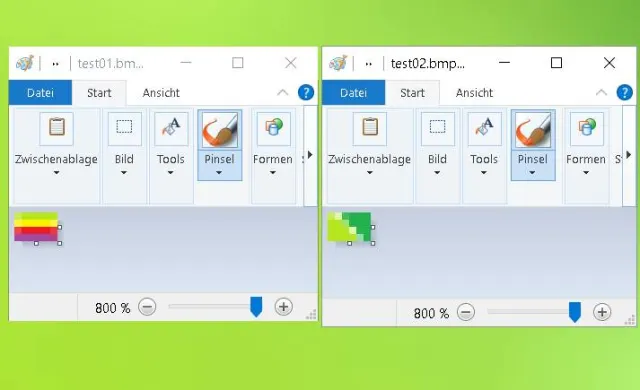
Miniaturbildchen in Paint vorbeiten, hier noch unter Windows 10
Quelle: PCtipp.ch
Verwenden Sie das Bleistift-Werkzeug mit 1 Pixel Strichbreite und die gewünschten Farben
Quelle: PCtipp.chSpeichern Sie die Datei per Speichern unter beispielsweise in Ihrem Bilderordner mit dem Dateityp «Bitmap (*.bmp)». Öffnen Sie im Windows-Explorer Ihren Bilderordner, klicken Sie mit der rechten Maustaste auf die Datei und wählen Sie im Kontextmenü den Befehl Als Desktop-Hintergrund festlegen. Jetzt müsste der Verlauf bereits erscheinen.
Falls er das etwa unter älteren Windows-Versionen nicht tut, geht es so: Klicken Sie mit Rechts auf eine freie Stelle auf dem Desktop und wählen Sie Anpassen. Wechseln Sie zu Hintergrund und wählen Sie «Bild». Wählen Sie Ihr Bild aus. Bei «Anpassung auswählen» bzw. in Windows hinter «Wählen Sie ein passendes Bild für Ihren Desktop aus» greifen Sie zu Dehnen. Sie können auch mit Ausfüllen oder Strecken herumprobieren. Spätestens jetzt wird ein Verlauf draus.
Und ungefähr so könnte das aussehen:

Vier Beispiele, wie die Verläufe auf dem Desktop aussehen könnten
Quelle: PCtipp.ch








Kommentare