
Anzeige
Anzeige
Anzeige
Lesedauer 2 Min.

KeePass: Auto-Type per Tastenkombination
Problem: Dem Artikel im PCtipp (1/2012) folgend, habe ich KeePass installiert und die Logindaten meiner meistbesuchten Websites eingetragen. Das automatische Ausfüllen per Rechtsklick und «Auto-Type ausführen» funktioniert bei allen. Was aber nur bei wenigen klappt, ist ein Auto-Type per Tastenkombination Ctrl+Alt+A. Woran liegt das?

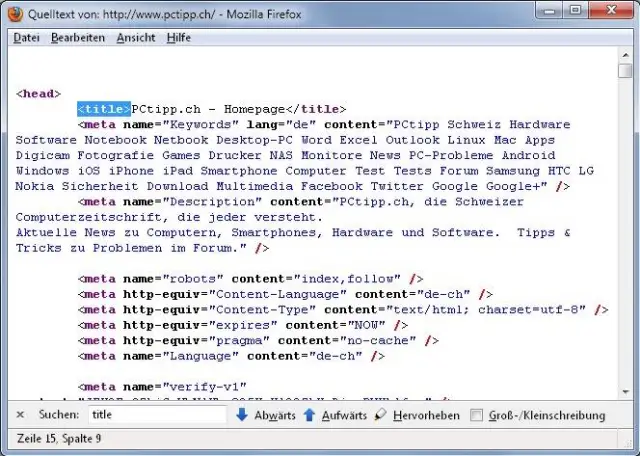
Der Title Tag der PCtipp-Startseite

© Quelle: PCtipp.ch

Lösung: Die Tastenkombination Ctrl+Alt+A funktioniert immer dann, wenn im KeePass Passwort Safe im Feld «Titel» der gleiche Eintrag steht wie im «Title Tag» der zugehörigen Homepage.

Der Title Tag der PCtipp-Startseite

© Quelle: PCtipp.ch

Diesen Seitentitel sehen Sie beispielsweise als Titel des Browsertabs. Sie finden den Titel auch im Quelltext der Webseite, z.B. nach einem Rechtsklick in die Seite und der Wahl von Seitenquelltext anzeigen. Suchen Sie dort nach dem HTML-Tag «title». Dahinter steht beispielsweise «PCtipp.ch - Homepage». Das ist der Seitentitel.

Schreiben Sie diesen Text als Bezeichnung ins Feld «Titel» im jeweiligen KeePass-Eintrag; oft reicht auch schon ein Teil davon, z.B. «PCtipp.ch». Wichtig ist einfach, dass der gesamte KeePass-Titel auch genau so im Webseitentitel vorkommen muss. Dann dürfte Auto-Type per Tastenkürzel funktionieren. Falls mehrere Logins mit demselben Seitentitel vorhanden sind, zeigt KeePass ein Auswahlfenster an, in dem Sie den richtigen Eintrag anklicken.

Klappts immer noch nicht? Prüfen Sie nach dem Doppelklick auf den Eintrag auch im Reiter Auto-Type, ob Auto-Type für diesen Eintrag aktiviert ist. Schliessen Sie den Eintrag wieder und schauen Sie unter Extras/Optionen/Richtlinie, ob Auto-Type generell eingeschaltet ist (beides ist in der Standardeinstellung aktiviert). Wechseln Sie bei dieser Gelegenheit auch noch zum Reiter Integration, in welchem die Tastenkombination für Globales Auto-Type steht (Standard: Ctrl+Alt+A). (PCtipp-Forum)


Kommentare

Internet Kummerkasten Sicherheit Internet & Sicherheit
Anzeige
Anzeige

Neueste Beiträge

Prüfung des Einsatzes von Linked Data Services
Linked Data Service (LINDAS) ist eine IT-Dienstleistung des Bundesarchivs (BAR). Mit LINDAS können Bund, Kantone und Gemeinden frei verfügbare, sogenannte offene Verwaltungsdaten (Open Government Data – OGD) vernetzen und publizieren.
2 Minuten
11. Jun 2026
PC-Maus
Im Test – Logitech Mobi Fold
Nach dem Klapp-Handy kommt die faltbare Maus. Logitechs Mobi Fold soll der ideale Begleiter für unterwegs sein. Ob das alles nur grosse Klappe ist oder auch was dahintersteckt, verrät unser Test.
3 Minuten
12. Jun 2026
Videos zum Test vom Mähroboter Mova LiDAX Ultra 1000
Der PCtipp hat den Mähroboter Mova LiDAX Ultra 1000 einem ausführlichen Test unterzogen. Hier noch zwei Videos dazu.
2 Minuten
11. Jun 2026

Das könnte Sie auch interessieren

Tipps & Tricks
Schweizer Handy-Nummer: So finden Sie sie heraus
Wenn man einen Kollegen oder einen Firmenkontakt sucht und nicht an seine Handy-Nummer herankommt, hilft manchmal ein einfacher Google-Suchtrick.
3 Minuten
29. Jan 2019
Outlook-Tipps
Das neue Outlook
Microsoft hat seine beliebte E-Mail- und Organisations-Software Outlook komplett überarbeitet. Wir zeigen Ihnen Schritt für Schritt, wie Sie die neue Version einrichten, bedienen und optimal auf Ihre Bedürfnisse anpassen.
9 Minuten
10. Apr 2024
PDF-Tipps
Kostenlose PDF-Tools im Überblick
Das Portable Document Format, kurz PDF, eignet sich ideal zur Weitergabe und Archivierung von Dokumenten. Einmal erstellte PDFs nachträglich zu bearbeiten, ist allerdings nicht ganz so einfach. Diese kostenlosen PDF-Tools lösen das Problem.
8 Minuten
27. Mai 2026
Anzeige
Anzeige
Anzeige
Anzeige
Anzeige
Anzeige

Kommentare





