

Tipps & Tricks
Inhaltsverzeichnis erstellen in Word
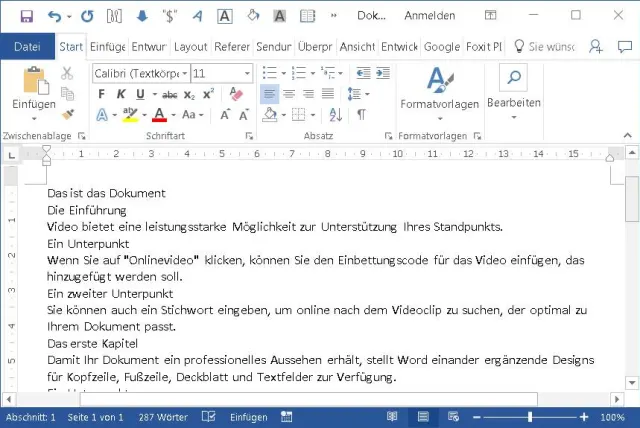
Lösung: Bei der Lösung dieser Aufgabe ist die wichtigste Information jene, dass die Gliederung des Dokuments in Titel, Untertitel etc. nicht nur «die halbe Miete» ist, sondern etwa 95 Prozent davon. Word erstellt das Inhaltsverzeichnis aufgrund der Gliederung. Wenn die stimmt, ist das Inhaltsverzeichnis nur noch ein paar Klicks entfernt.
Schreiben Sie erst Ihren 150-seitigen Text. Achten Sie darauf, dass Sie nach jedem Titel und Untertitel einen neuen Absatz beginnen.
Markieren Sie erst den Titel des gesamten Dokuments. Im Reiter Start klicken Sie bei Formatvorlagen aufs kleine Steuerelement, um den Formatvorlagenkatalog zu öffnen. Formatieren Sie den Titel als «Titel».
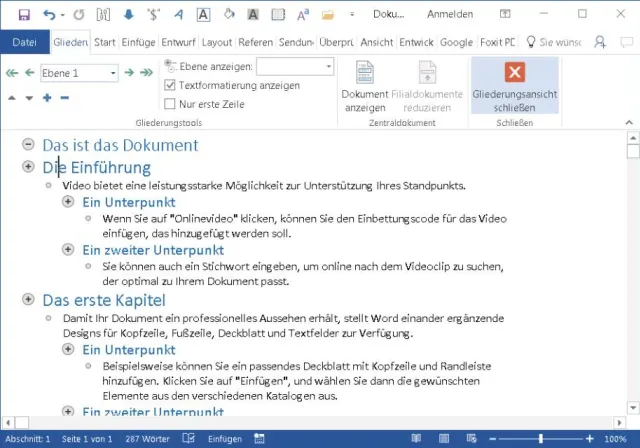
Den nächsten Teil wickeln Sie in der Gliederungsansicht ab. In diese gelangen Sie über Ansicht/Gliederung. Oben links finden Sie doppelte und einzelne nach links und nach rechts weisende Pfeile. Markieren Sie im Dokument den ersten Titel und verschieben Sie ihn mit den Pfeilen aus der Symbolleiste an die gewünschte Position. Das heisst beim ersten Titel in der Regel ein Klick auf den Pfeil nach links. Sie können die Gliederungspunkte auch per Maus verschieben.

Die Tools der Gliederungsansicht
Quelle: PCtipp.chDie Hauptüberschriften befinden sich auf der höchsten Ebene (Ebene 1) und werden automatisch als «Überschrift 1» formatiert. Die dazugehörigen Untertitel stufen Sie tiefer, diese werden dann als «Überschrift 2» bzw. 3 etc. formatiert. Textkörper können Sie übers Ausklappmenü zwischen den Pfeilen zuweisen.
Formatierung ist parat
Quelle: PCtipp.chHaben Sie so alle Titel und Untertitel zugewiesen? Möchten Sie die Kapitel und Unterkapitel nummeriert haben? Word muss wissen, welche Elemente Nummern bekommen sollen. Schliessen Sie die Gliederungsansicht wieder und wechseln Sie zum Reiter Start. Blenden Sie die Formatvorlagen wieder ein. Klicken Sie im Text in den ersten Titel, dann wird in den Formatvorlagen die zugehörige Vorlage markiert, meist «Überschrift 1». Klicken Sie mit rechts in der Liste der Formatvorlagen auf die verwendete Überschriftsvorlage und wählen Sie Alle Instanzen markieren. Nun werden alle Titel dieser Gliederungsebene markiert. Klicken Sie oben auf die gewünschte Nummerierungsvorlage. Die Hauptkapitel sind nun nummeriert. Klicken Sie in jedem einmal jeden Untertitel an, weisen Sie ihm die Nummerierung zu und verfrachten Sie ihn bei Absatz über die Symbole Einzug vergrössern oder Einzug verkleinern in die gewünschte Ebene. Dies gibt etwas Arbeit.

Die Nummerierungen sind nun auch gesetzt
Quelle: PCtipp.chNun haben Sie die wichtigste Arbeit erledigt. Das Inhaltsverzeichnis bekommen Sie mit links hin. Platzieren Sie den Cursor an der Stelle, an der das Inhaltsverzeichnis eingefügt werden soll; aber ohne den Text zu markieren!

Nach dem etwas aufwendigen Gliedern und Nummerieren ist das Inhaltsverzeichnis selbst nur eine Frage von wenigen Klicks
Quelle: PCtipp.chWechseln Sie zum Reiter Referenz und wählen Sie bei Inhaltsverzeichnis bei den automatischen Tabellen die gewünschte Art aus. Schon steht das Verzeichnis.
(Update 2.11.2017: Aktualisiert auf Office 2016)











Kommentare