

Tipps & Tricks
In Word Korrektursprachen hinzufügen und einstellen
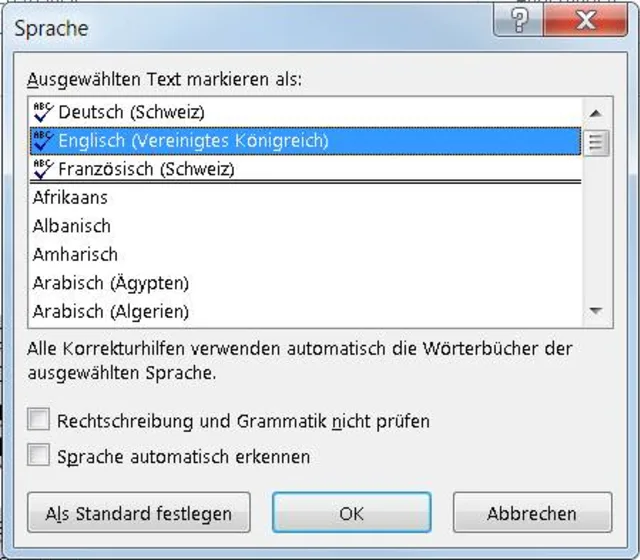
Die meisten Office-User im deutschsprachigen Teil der Schweiz dürften mit der Rechtschreibprüfung in «Deutsch (Schweiz)» zufrieden sein. Aber wie fügt man Korrekturhilfen in anderen Sprachen hinzu, zum Beispiel in Englisch oder Französisch?
Korrekturhilfen hinzufügen
Quelle: PCtipp.chMarkieren Sie den Text, z.B. mit Ctrl+A. Wechseln Sie in Word zum Reiter Überprüfen, klappen Sie Sprache/Sprache auf und gehen darin zu Sprache für die Korrekturhilfen festlegen. Scrollen Sie durch die lange Liste der Sprachen, klicken Sie jene an, die Sie gerne hinzufügen würden und klicken Sie auf OK. Passen Sie hierbei auf, dass es – ähnlich wie im Deutschen – auch bei Französisch und Englisch regionale Unterschiede gibt. Das fügt zumindest die Korrekturhilfen hinzu.
Mehr! Es gibt noch eine zweite Anlaufstelle, die etwas mehr bietet: Öffnen Sie Datei/Optionen/Sprache. Unterhalb der Sprachenliste klappen Sie das Menü Weitere Bearbeitungssprachen hinzufügen auf. Wählen Sie die Sprache aus und klicken Sie auf Hinzufügen. Wählen Sie Ihre Standardsprache aus, in der Sie die meisten Texte bearbeiten und klicken Sie auf Als Standard festlegen. Falls Sie auch aufs englische oder französische Tastaturlayout wechseln wollen, hätten Sie hier gleich die passenden Links parat. Ein Klick auf Nicht aktiviert würde Sie zu den Windows-eigenen Tastatureinstellungen führen, in denen sich die verschiedenen Tastaturlayouts hinzufügen und auswählen lassen. Korrektursprachen, die Sie hier nicht brauchen, werden Sie durch Anklicken und Entfernen wieder los. Klicken Sie auf OK und starten Sie Word neu, falls Sie dazu aufgefordert werden.
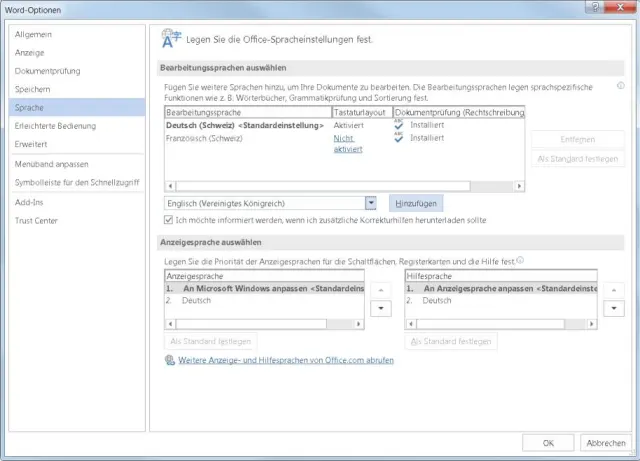
Nicht nur die Korrektursprache, sondern auch das Tastaturlayout könnten Sie hier hinzufügen
Quelle: PCtipp.chTipp! Öffnen Sie nach dem Hinzufügen einer Sprache einmal Datei/Optionen/Dokumentprüfung. Unter «Bei der Rechtschreib- und Grammatikkorrektur in Word» gibts hinter Schreibstil ein Ausklappmenü. Hier treffen Sie auf einige interessante Optionen betreffs Grammatik, zum Beispiel für Englisch unter Grammar & more auch Einstellungen zur Jargon-Benutzung oder Zusammenzügen (Contractions) wie «I'm/I am».
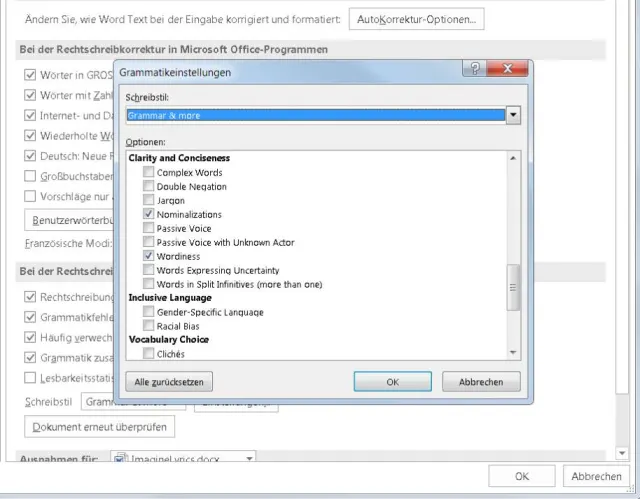
Interessante Zusatzoptionen gibts hier für jede Korrektursprache
Quelle: PCtipp.ch









Kommentare