

Tipp
In Windows 10 den praktischen Timer nutzen
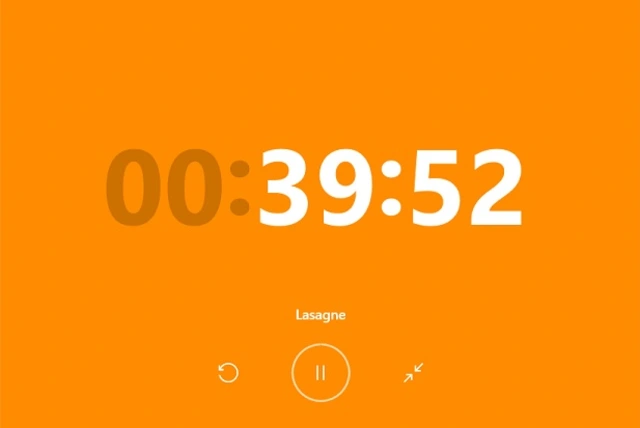
Bei der Zubereitung einer Fertiglasagne möchte man das Überschreiten eines bestimmten Verkohlungsgrades vermeiden. Dabei hilft Ihnen die in Windows 10 mitgelieferte App «Alarm & Uhr». Sie enthält einen praktischen Timer, der dafür sorgt, dass Sie Ihr Futter rechtzeitig aus dem Ofen retten. Oder die Wäsche aus der Waschmaschine nehmen, damit der Nachbar auch noch in die Waschküche darf.
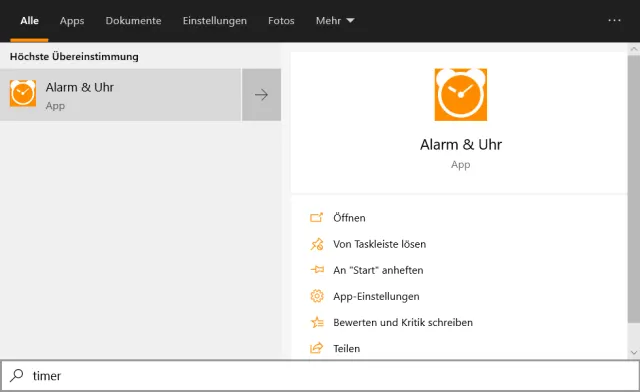
Nach einem Klick auf Start tippen Sie alarm ein, worauf Alarm & Uhr erscheint (auf manchen Systemen funktioniert es auch mit der Suche nach timer). Weil Sie die App ab jetzt sowieso häufig verwenden werden, heften Sie diese gleich von hier aus an die Taskleiste an.
Starten Sie die App über den Klick aufs Wecker-Icon und wechseln Sie in den Reiter Zeitgeber. Klicken Sie aufs Plus-Icon am unteren Rand, um einen neuen Timer zu setzen. Wählen Sie in den drei Spalten die gewünschte Anzahl Stunden, Minuten und Sekunden. Im Feld unter «Zeitgebername» gibts einen Klick, damit Sie dort noch eine Bezeichnung eingeben können, zum Beispiel eben: Lasagne. Über den Klick aufs kleine Dreieck-Symbol starten Sie den Timer.

Geben Sie einen Namen für Ihren Timer ein
Quelle: pctipp.chEr lässt sich via Klick pausieren (bei Lasagne vielleicht nicht sinnvoll). Der im Kreis geführte Pfeil setzt den Timer zurück. Sie können in der App auch mehrere Timer verwalten und gleichzeitig laufen lassen.
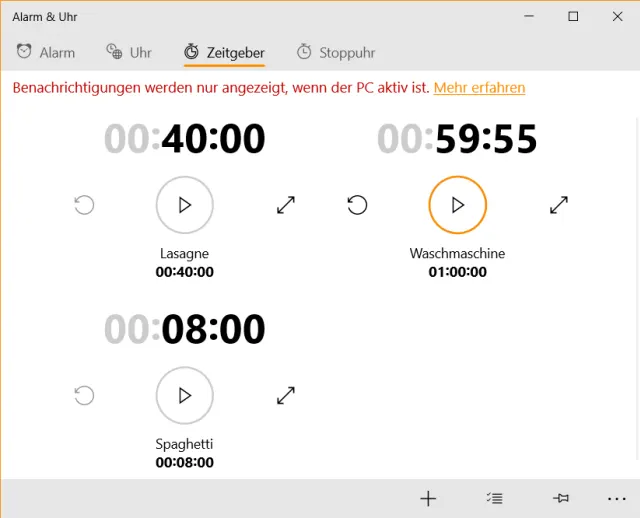
Geben Sie hier die Zeit und einen Namen für einen Timer ein
Quelle: pctipp.chWindows merkt sich übrigens die Timer. Bei der nächsten Lasagne können Sie jenen vom letztenmal wiederverwenden. Brauchen Sie einen davon nicht mehr, tuts ein Rechtsklick auf den Eintrag, gefolgt von Löschen.
Was uns in der App noch fehlt: Falls Microsoft das liest, hätte die Autorin noch ein paar Verbesserungsvorschläge für die App. Solange man Windows nicht neu startet, öffnet sich die App nun jedes Mal mit dem Zeitgeber. Nach einem Neustart muss man nach dem Öffnen der App wieder in den Reiter Zeitgeber wechseln. Es wäre schön, wenn man den Zeitgeber dauerhaft verknüpfen könnte. Noch schöner wäre, man könnte im Kontextmenü der Taskleisten-Verknüpfung direkt einen der gespeicherten Timer starten, etwa über einen Sprunglisteneintrag. Oder man erhielte die Möglichkeit, selbst eine Verknüpfung zu erzeugen, um einen häufig benötigten Timer direkt anzustossen.









Kommentare