

Tipps & Tricks
In allen Browsern: Bookmark-Leiste anheften

Gehören Sie zur Gattung der Linkjäger und -sammler? Dann ist für Sie ein einfacher Zugriff auf die eigenen, liebevoll organisierten Bookmarks bzw. Lesezeichen (bei Microsoft «Favoriten» genannt) ein Muss. So geht das für die gängigen Webbrowser.
Im Internet Explorer öffnen sich nach einem Klick aufs Sternchensymbol die Favoriten. Klicken Sie noch auf den nach links weisenden grünen Pfeil, schon sind die Favoriten im linken Teil des Fensters angedockt. Easy!
Das Symbol links neben «Zu Favoriten hinzufügen» dockt die Favoriten an
Quelle: PCtipp.chÄhnlich in Microsoft Edge: Klicken Sie in diesem aufs Hub-Symbol; jenes mit den drei verschieden langen Querstrichen. Es öffnet sich der «Hub», der wahlweise Zugriff auf die Favoriten, auf die Leseliste, auf den Verlauf und die Downloads bietet. Klicken Sie die Favoriten an. Nun pinnen Sie die Favoritenleiste an, indem Sie oben rechts davon aufs Stecknadelsymbol klicken.
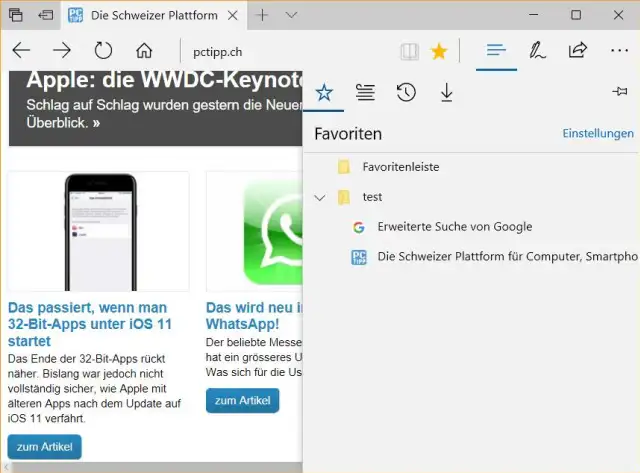
Favoriten übers Stecknadelsymbol anpinnen
Quelle: PCtipp.chUnd natürlich im Firefox: Öffnen Sie die Lesezeichenverwaltung durch einen Klick aufs Icon für die Lesezeichenliste. Hier entdecken Sie schon Lesezeichen-Sidebar anzeigen. Voilà!
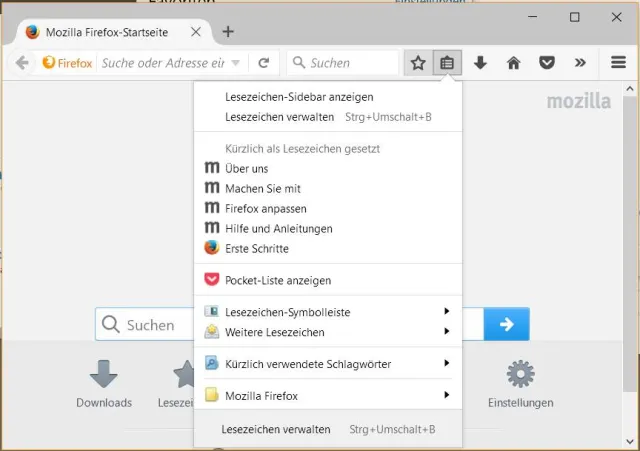
Ebenso einfach im Firefox
Quelle: PCtipp.chAber was ist mit Google Chrome? Da gibts leider keine solche Möglichkeit. Sie können die Lesezeichen nur in einem separaten Tab anzeigen; aber nicht an einer Seite des Browserfensters andocken. Jedenfalls nicht mit Bordmitteln! Es gibt hierfür aber ein paar Workarounds.
Entweder gewöhnen Sie sich das Tastenkürzel zum Öffnen der Lesezeichenverwaltung an: Ctrl+Shift+O (Strg+Umschalt+O). Geübte Tastaturbenutzer dürften das schnell intus haben. Hier finden Sie übrigens noch mehr Tipps zur Verwaltung von Bookmarks in Google Chrome: «Chrome: Lesezeichen anzeigen und sortieren».
Oder muss es wirklich eine am Fensterrand erscheinende Leiste sein? Dann müssen Sie zu einem Add-On greifen. Es gibt übrigens derzeit keines, das beide am häufigsten geäusserten Anforderungen erfüllt, nämlich: dauerhafte Einblendung und optisch nahtloses Andocken am Browserfenster.
Die eine Erweiterung heisst Bookmark Sidebar. Sie ist hübsch gestaltet und erfüllt den Anspruch einer nahtlosen Einfügung ins Browserfenster. Aber es gibt keine Möglichkeit, die Lesezeichenleiste eingeblendet zu lassen, es sei denn, das aktuell besuchte Fenster werde ausgegraut.
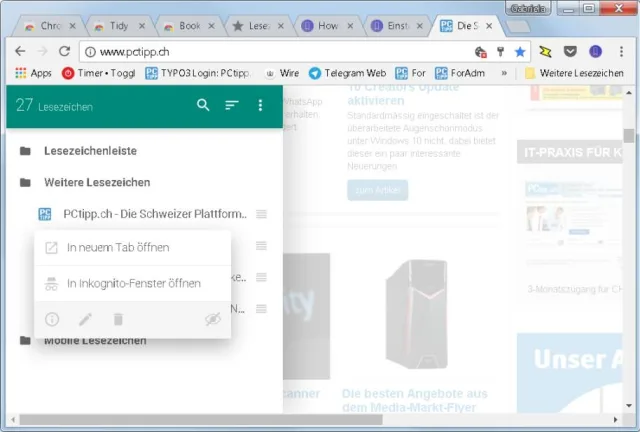
Chrome-Erweiterung Bookmarks Sidebar
Quelle: PCtipp.chWollen Sie das Add-On ausprobieren, installieren Sie es über den obigen Link durch Klick auf Hinzufügen. Beachten Sie, dass das Add-On nicht innerhalb des Chrome-Stores funktioniert. Öffnen Sie also in Chrome eine beliebige andere Webseite. Nun fahren Sie per Maus in die Gegend des linken Fensterrandes, dann öffnet sich eine einfarbige Leiste und per Klick darauf die Lesezeichen. Die verschwinden jedoch wieder, bleiben also nicht eingeblendet. In der Symbolleiste fügt das Add-On auch ein Icon hinzu. Ein Rechtsklick darauf, gefolgt von Optionen, eröffnet noch ein paar Einstellungsmöglichkeiten.
Die andere Erweiterung heisst Tidy Sidebar. Sie wird zwar gemäss den etwas enttäuschten Äusserungen des Programmierers nicht mehr weiterentwickelt; aber sie sollte mit den aktuellen Versionen von Chrome noch funktionieren. Tidy Sidebar öffnet eine Art zweites Fenster, bietet darin Zugriff auf die Bookmarks – und dockt sich ans Fenster an. (PCtipp-Forum)










Kommentare