
Anzeige
Anzeige
Anzeige
Lesedauer 3 Min.

Warum heisst meine Taskleisten-Verknüpfung «Programmname (2)»?
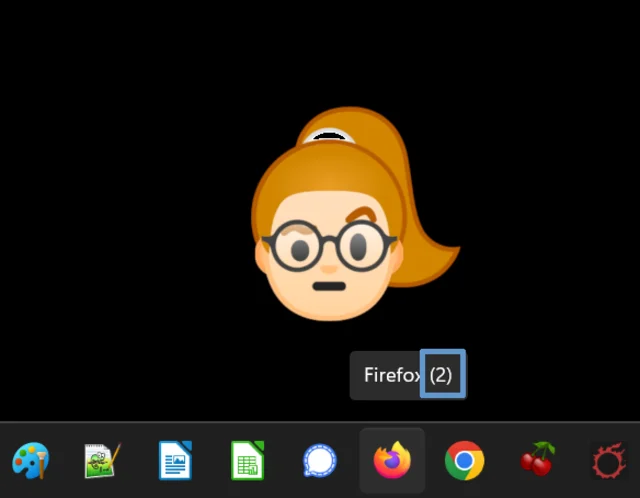
Sie heften ein Programm (zum Beispiel Firefox) an die Taskleiste. Doch jetzt sehen Sie, dass dieses hinter dem Namen eine Zahl in Klammern trägt, zum Beispiel «Firefox (2)». Dieser Schönheitsfehler lässt sich mit unseren Tipps korrigieren.

Nur ein kosmetisches Problem, aber halt unschön

© (Quelle: PCtipp.ch)

Das Problem ist rein kosmetischer Natur, aber eben doch unschön, weil es ein wenig irritiert. Wenn Sie per Maus über die betroffene Programmverknüpfung in der Taskleiste fahren, zeigt diese hinter dem Anwendungsnamen eine Zahl in Klammern, beispielsweise «Firefox (2)». Und egal, wie oft Sie die Verknüpfung lösen und neu erstellen oder deren Eigenschaften prüfen – die Klammern mit der Zahl bleiben trotzdem. Wie bekommt man sie weg?

Die Ursache liegt nicht in der Anwendung selbst, sondern in Windows.

Lösung: Ob Sie es glauben oder nicht, an diesem Problem ist etwas namens «Internet Explorer» beteiligt. Auch unter Windows 11, auf dem es ihn offiziell gar nicht mehr gibt. Ich hatte das Problem neulich auf einem der Geräte und bekam es nur wie folgt gelöst. Achten Sie auf die Reihenfolge dieser Einzelschritte:

  1. Beenden Sie die betroffene Anwendung komplett, am besten über einen Befehl wie Datei/Beenden, damit von ihm wirklich alle Fenster geschlossen sind.
  2. Lösen Sie deren falsch benannte Verknüpfung von der Taskleiste, indem Sie mit rechts draufklicken und Von Taskleiste lösen wählen.
  3. Drücken Sie Windowstaste+E zum Öffnen eines Explorer-Fensters. Tippen Sie in der Adresszeile exakt diese Zeichenfolge ein und drücken Sie Enter; Sie können die Zeile auch von hier kopieren: %appdata%\Microsoft\Internet Explorer\Quick Launch\User Pinned\TaskBar
  4. Hier sind einige Verknüpfungen zu sehen, jene der betroffenen Anwendung kommt unter Umständen mehrmals vor. Löschen Sie vom betroffenen Programm am besten alle Verknüpfungen, die Sie im TaskBar-Ordner antreffen.
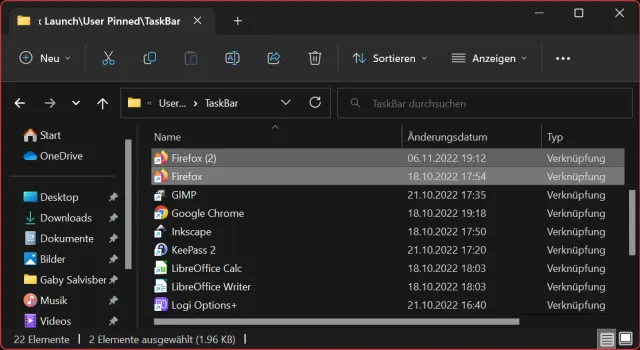
Löschen Sie alle Verknüpfungen des betroffenen Programms.

© Quelle: PCtipp.ch

  • Erstellen Sie nun eine Verknüpfung zum betroffenen Programm auf dem Desktop. Das klappt am besten, indem Sie dessen Installationsordner ausfindig machen: Klicken Sie auf Start, tippen Sie den Namen der Anwendung ein. Taucht sie auf, klicken Sie mit rechts drauf und wählen Sie Dateispeicherort öffnen. Der Ordner, der sich jetzt öffnet, ist zunächst nur jener, der die Startmenü-Verknüpfungen enthält (C:\ProgramData\Microsoft\Windows\Start Menu\Programs). Sie möchten aber den Installationsordner des Programms. Klicken Sie im Ordner mit rechts auf die Programmverknüpfung und wählen Sie Eigenschaften. Der Button Dateipfad öffnen bringt Sie zum Installationsordner (meist etwas innerhalb von C:\Programme\ oder C:\Programme x86\). Die ausführbare Datei ist schon markiert. Ziehen Sie diese mit rechter Maustaste auf den Desktop und wählen Sie Verknüpfung hier erstellen. Benennen Sie die Verknüpfung jetzt so um, wie sie in der Taskleiste erscheinen soll.
  • Die klicken Sie nun mit rechts an und wählen An Taskleiste anheften. Diese Verknüpfung sollte nun wieder den richtigen Namen tragen. Das Verknüpfungsexemplar auf dem Desktop können Sie löschen.
  • Kommentare

    Windows Windows 10 Windows 11 Windows & PC
    Anzeige
    Anzeige

    Neueste Beiträge

    Videos zum Test vom Mähroboter Mova LiDAX Ultra 1000
    Der PCtipp hat den Mähroboter Mova LiDAX Ultra 1000 einem ausführlichen Test unterzogen. Hier noch zwei Videos dazu.
    2 Minuten
    11. Jun 2026
    Digitalstudie: Junge Nutzer wollen weniger online sein
    Die Deutschen verbringen weiterhin mehr als 67 Stunden pro Woche im Internet. Vor allem bei den unter 40-Jährigen zeichnet sich jedoch ein gegenläufiger Trend ab: Viele wollen ihre Online-Zeit bewusst reduzieren, insbesondere bei Social Media und Messenger-Diensten.
    3 Minuten
    11. Jun 2026
    PC-Maus
    Im Test – Logitech Mobi Fold
    Nach dem Klapp-Handy kommt die faltbare Maus. Logitechs Mobi Fold soll der ideale Begleiter für unterwegs sein. Ob das alles nur grosse Klappe ist oder auch was dahintersteckt, verrät unser Test.
    3 Minuten
    12. Jun 2026

    Das könnte Sie auch interessieren

    Tipps & Tricks
    Schweizer Handy-Nummer: So finden Sie sie heraus
    Wenn man einen Kollegen oder einen Firmenkontakt sucht und nicht an seine Handy-Nummer herankommt, hilft manchmal ein einfacher Google-Suchtrick.
    3 Minuten
    29. Jan 2019
    Outlook-Tipps
    Das neue Outlook
    Microsoft hat seine beliebte E-Mail- und Organisations-Software Outlook komplett überarbeitet. Wir zeigen Ihnen Schritt für Schritt, wie Sie die neue Version einrichten, bedienen und optimal auf Ihre Bedürfnisse anpassen.
    9 Minuten
    10. Apr 2024
    PDF-Tipps
    Kostenlose PDF-Tools im Überblick
    Das Portable Document Format, kurz PDF, eignet sich ideal zur Weitergabe und Archivierung von Dokumenten. Einmal erstellte PDFs nachträglich zu bearbeiten, ist allerdings nicht ganz so einfach. Diese kostenlosen PDF-Tools lösen das Problem.
    8 Minuten
    27. Mai 2026
    Anzeige
    Anzeige
    Anzeige
    Anzeige
    Anzeige
    Anzeige

    Kommentare







