

Tipps & Tricks
Hartnäckige Schädlinge loswerden mit dem Norton Power Eraser
Virenscanner sollten das Eindringen von Schädlingen überhaupt erst verhindern. Das klappt aber leider nicht immer. Sicherheitsexperten raten dazu, ein kompromittiertes System neu aufzusetzen. Dies wäre eigentlich der vernünftigste Tipp, denn Sie wissen nie, welche weiteren Programme von einem Schädling eingeschleust wurden und was diese im System vielleicht sonst alles verändert haben.
Eine Neuinstallation inklusive Formatieren der Festplatte ist aber nicht immer möglich. Darum gibt es Werkzeuge, die zumindest versuchen, besonders hartnäckige Schädlinge aus dem System zu entfernen. Der Norton Power Eraser (NPE) ist einer davon. Er wird auch von der «Melde- und Analysestelle Informationssicherung des Bundes» (Melani) empfohlen.
So gehts
Wichtig: Norton informiert in den Programmangaben darüber, dass der Power Eraser ein relativ aggressives Tool sei. Es kann passieren, dass es auch erwünschte Programme tangiert und dass Sie jene danach neu installieren müssen. Es gibt aber eine Liste der allfälligen Änderungen, die Sie durchsehen können. Ausserdem lassen sich Änderungen auch rückgängig machen.
Wir haben die Benutzung des Tools auf einem Testrechner durchgespielt. Es handelt sich um ein System mit Windows 10 64 Bit, auf dem das Antivirenprogramm eines anderen Herstellers (F-Secure) installiert ist. Die beiden sind einander zu keinem Zeitpunkt in die Quere gekommen. Gut so!
Schritt 1: Laden Sie den Norton Power Eraser herunter und doppelklicken Sie die Datei. Bestätigen Sie die Rückfrage der Windows-Benutzerkontensteuerung mit Ja und klicken Sie beim Lizenzvertrag auf Akzeptieren. Das Programm benötigt keine eigentliche Installation. Oben rechts finden Sie darin einen Hilfe-Link, in dem Sie die Norton-eigene Anleitung zum Tool anschauen können. Die wesentlichen Punkte stehen aber auch hier gleich nachfolgend im Artikel.
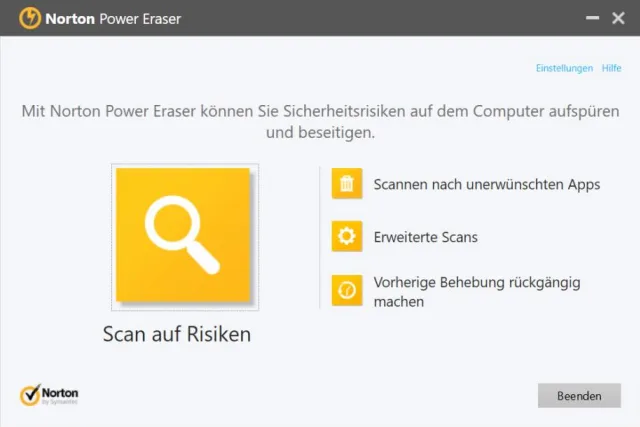
Schritt 2: Schliessen Sie sicherheitshalber alle anderen Programme und speichern Sie gegebenenfalls geöffnete Dateien. Klicken Sie nun im Norton Power Eraser auf Scan auf Risiken.
Startansicht des Norton Power Erasers
Quelle: PCtipp.chDas Tool möchte erst nach sogenannten Rootkits scannen; das sind versteckte Programme, die mit normalen Bordmitteln nicht zu entdecken wären. Rootkits werden fast ausschliesslich zum Verbergen von Schädlingen benutzt. Darum ist es sinnvoll, mit einem Rootkit-Scan zu beginnen. Hierfür will das Tool den PC neu starten. Klicken Sie deshalb auf Neustart.
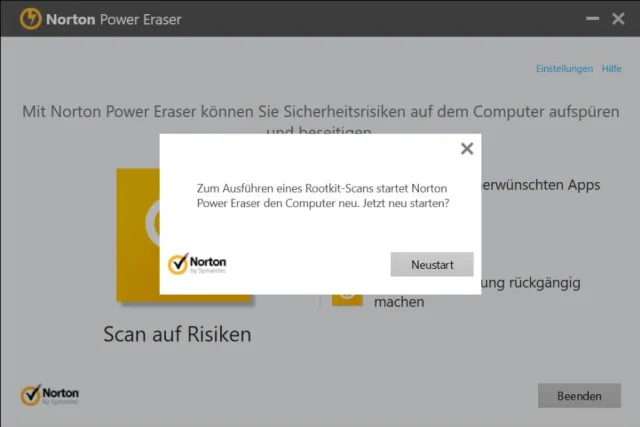
Genehmigen Sie den Neustart
Quelle: PCtipp.chWindows fährt herunter und startet sich neu. Nach einer Weile haben Sie wieder den Windows-Anmeldedialog vor sich. Loggen Sie sich wieder ein, dann setzt der Norton Power Eraser seine Arbeit fort.
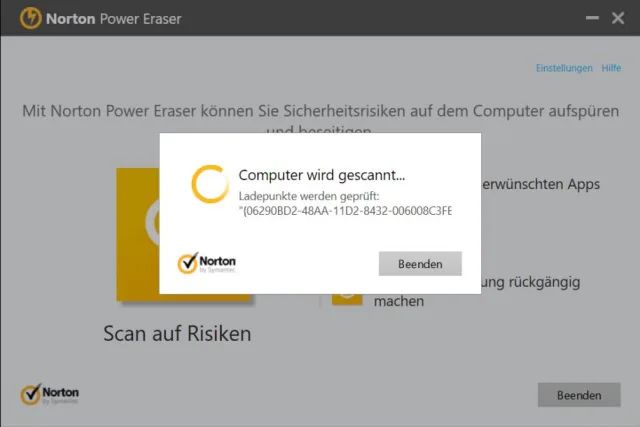
Der Computer wird gescannt
Quelle: PCtipp.chSchritt 3: Im Idealfall werden keine Bedrohungen gefunden. Klicken Sie dann auf Beenden.
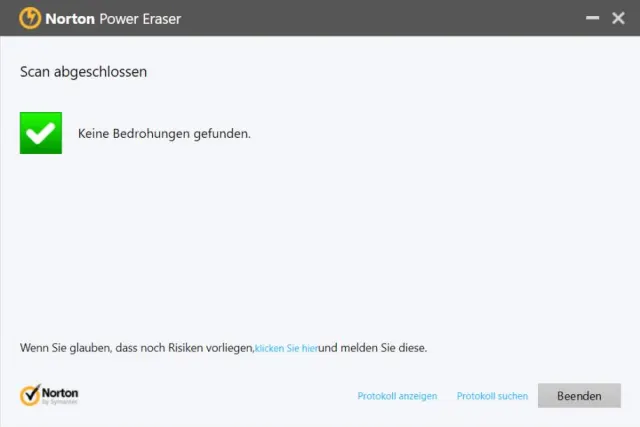
Keine Bedrohungen gefunden – Glück gehabt!
Quelle: PCtipp.chSchritt 4: Falls gefährliche Elemente entdeckt werden, werden diese aufgelistet. Es gibt Elemente, die klar als «Bösartig» eingestuft werden. Hier empfiehlt der NPE die Optionen «Entfernen» oder «Reparieren». Es kann auch sein, dass das Tool Elemente mit dem Status «Unbekannt» anzeigt. Die können Sie an Norton übermitteln, indem Sie aufs Wolkensymbol klicken. Damit wird die Datei verschlüsselt an einen Norton-Server übertragen, um sie dort sofort zu scannen. Der Server meldet das Resultat direkt an Ihr NPE-Programmfenster zurück. Sollte es jetzt als «Bösartig» erkannt werden, aktivieren Sie bei der Aktion ebenfalls «Entfernen».
Achten Sie nun darauf, dass im unteren Teil des Programmfensters die Option «vor dem Beheben Systemwiederherstellungspunkt erstellen» aktiv ist. Klicken Sie auf «Jetzt beheben».
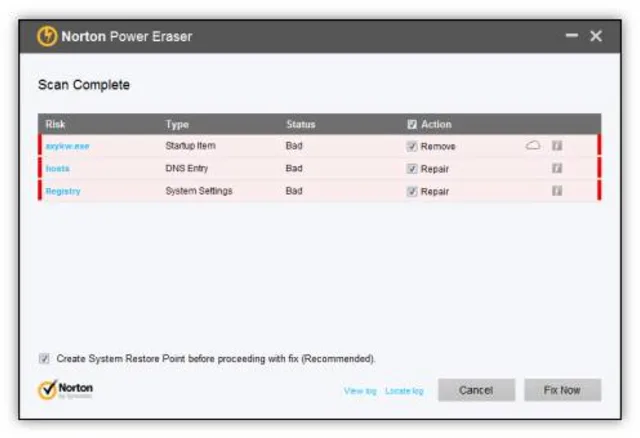
Hier wurden gefähliche Elemente gefunden (Screenshot: norton.com)
Quelle: PCtipp.chDer NPE wird nun einen Windows-Neustart empfehlen. Klicken Sie im Programmfenster auf «Jetzt neu starten».
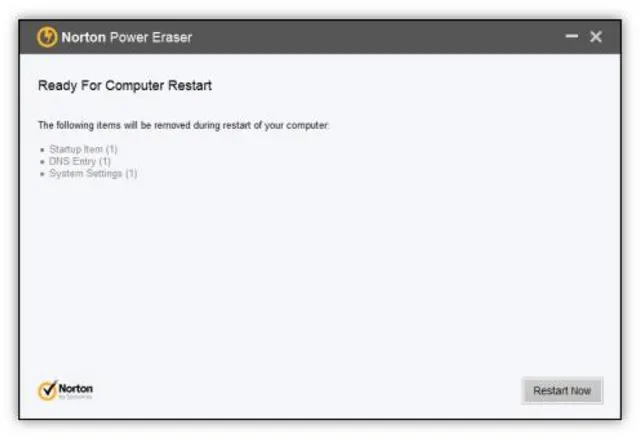
Zum Entfernen der Bedrohungen ist nochmals ein Neustart nötig (Screenshot: norton.com)
Quelle: PCtipp.chDanach meldet der NPE die Beseitigung der gefährlichen Objekte.
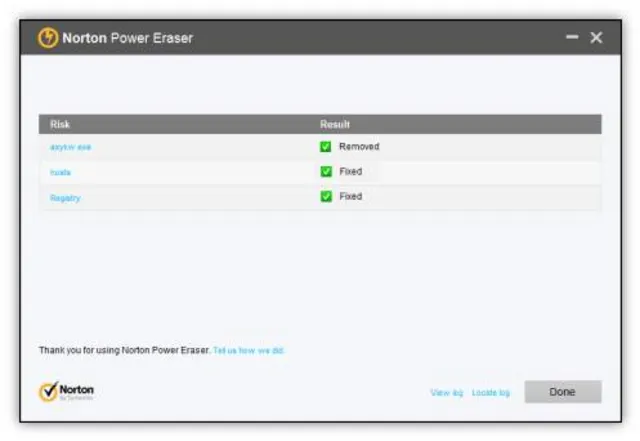
Nun dürften die Schädlinge weg sein
Quelle: PCtipp.chTipps zum Schluss: Wenn ein erwünschtes Programm danach nicht mehr funktioniert, versuchen Sie, jenes zu deinstallieren und aus sauberen Quellen neu zu installieren. Sie können die heruntergeladene NPE-Datei auch auf dem Rechner lassen. Wenn Sie ihn wieder brauchen, können Sie ihn erneut starten. Er wird bei einem Start von selbst nach neueren Versionen suchen.










Kommentare