
Anzeige
Anzeige
Anzeige
Lesedauer 3 Min.

Grafikprogramm Paint.NET: Mehrere Bilder auf einer Seite
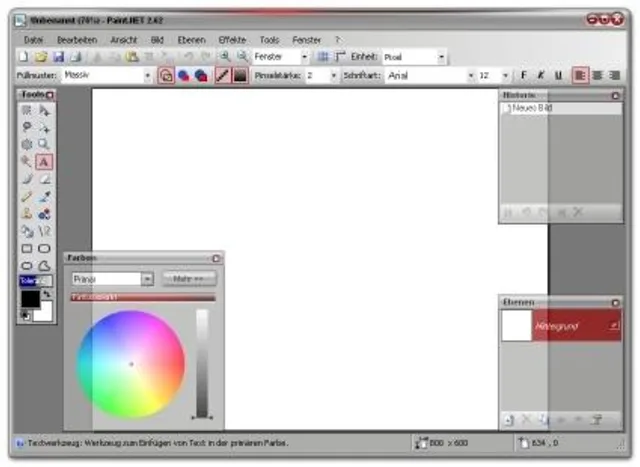
Ich benötige vier bis sechs Fotos auf einem Blatt zusammengestellt mit ein bis zwei Textzeilen ergänzt und als JPG-Datei gespeichert, um diese JPG-Datei in einem Fenster einer Homepage einfügen zu können. Wie kann ich ein Blatt mit mehreren Fotos darauf mit einer Fotobearbeitungs-Software zusammenbauen?
© Quelle: PCtipp.ch

Eigentlich benötigen Sie für eine solche Aufgabe nur ein einfaches Grafikprogramm, sogar ein kostenloses wie GIMP [1] oder Paint.NET [2] reicht dafür aus.

Wir haben für ein Beispiel, um die Vorgehensweise zu zeigen, Paint.NET gewählt.

© Quelle: PCtipp.ch

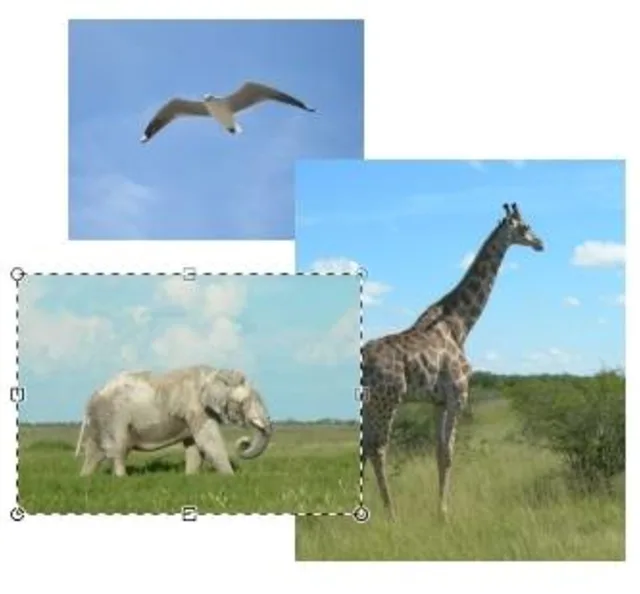
Starten Sie das Programm, und es wird automatisch eine Datei im Format 800x600 Pixel als weisses Blatt zur Verfügung gestellt. Um ein Bild einzufügen gehen Sie ins Menü "Ebenen" und rufen Sie den Menüpunkt "Aus Datei importieren" auf. Wählen Sie das erste Bild aus, das Sie einfügen möchten. Das Bild wird in der linken oberen Ecke des weissen Blattes auf einer neuen Ebene eingefügt. Mit dem Werkzeug "Maskierten Bereich editieren" können Sie das Bild verschieben. [2m] Wenn Sie auf die Ecken klicken und ziehen, können Sie das Bild vergrössern oder verkleinern. Beachten Sie dabei, dass eine Vergrösserung Qualitätsverluste mit sich bringt, da aus jedem Bild-Pixel mehrere erstellt werden müssen. Das Programm kann nur ungefähr schätzen, welche Farbe die hinzugefügten Pixel haben sollen.
© Quelle: PCtipp.ch

Fügen Sie auf diese Art so viele Bilder ein, wie Sie möchten. Die Bilder liegen dann jedes auf einer neuen Ebene übereinander. Möchten Sie die Reihenfolge der Ebenen ändern, also ein Bild nach vorn holen oder ein anderes nach hinten verschieben, markieren Sie in der Toolbox "Ebenen" die Ebene/das Bild, die/das Sie verschieben wollen und klicken Sie auf den Pfeil nach unten oder nach oben. Um Text hinzuzufügen, wählen Sie das Textwerkzeug aus. [5m] Klicken Sie auf eine beliebige Stelle im Bild und geben Sie den Text ein. Auch der Text lässt sich wie die Bilder auf der Hintergrund-Fläche frei verschieben. [6m] Wenn Sie die Bilder und den Text arrangiert haben, speichern Sie die Datei als JPG ab und laden Sie auf die Homepage hoch.

Hinweis: Wenn Sie Ihr sorgfältig zusammengesetztes Bild als JPG speichern, gehen die einzelnen Ebenen verloren. Wollen Sie diese erhalten, z.B. um das Bild später noch bearbeiten zu können, müssen Sie das Bild zuerst im Paint.NET-Format PDN speichern und dann erst als JPG.


Kommentare

Bildbearbeitung Betriebssysteme Software Tools Software & Tools
Anzeige
Anzeige

Neueste Beiträge

Digitalstudie: Junge Nutzer wollen weniger online sein
Die Deutschen verbringen weiterhin mehr als 67 Stunden pro Woche im Internet. Vor allem bei den unter 40-Jährigen zeichnet sich jedoch ein gegenläufiger Trend ab: Viele wollen ihre Online-Zeit bewusst reduzieren, insbesondere bei Social Media und Messenger-Diensten.
3 Minuten
11. Jun 2026
Prüfung des Einsatzes von Linked Data Services
Linked Data Service (LINDAS) ist eine IT-Dienstleistung des Bundesarchivs (BAR). Mit LINDAS können Bund, Kantone und Gemeinden frei verfügbare, sogenannte offene Verwaltungsdaten (Open Government Data – OGD) vernetzen und publizieren.
2 Minuten
11. Jun 2026
Videos zum Test vom Mähroboter Mova LiDAX Ultra 1000
Der PCtipp hat den Mähroboter Mova LiDAX Ultra 1000 einem ausführlichen Test unterzogen. Hier noch zwei Videos dazu.
2 Minuten
11. Jun 2026

Das könnte Sie auch interessieren

Tipps & Tricks
Schweizer Handy-Nummer: So finden Sie sie heraus
Wenn man einen Kollegen oder einen Firmenkontakt sucht und nicht an seine Handy-Nummer herankommt, hilft manchmal ein einfacher Google-Suchtrick.
3 Minuten
29. Jan 2019
Outlook-Tipps
Das neue Outlook
Microsoft hat seine beliebte E-Mail- und Organisations-Software Outlook komplett überarbeitet. Wir zeigen Ihnen Schritt für Schritt, wie Sie die neue Version einrichten, bedienen und optimal auf Ihre Bedürfnisse anpassen.
9 Minuten
10. Apr 2024
PDF-Tipps
Kostenlose PDF-Tools im Überblick
Das Portable Document Format, kurz PDF, eignet sich ideal zur Weitergabe und Archivierung von Dokumenten. Einmal erstellte PDFs nachträglich zu bearbeiten, ist allerdings nicht ganz so einfach. Diese kostenlosen PDF-Tools lösen das Problem.
8 Minuten
27. Mai 2026
Anzeige
Anzeige
Anzeige
Anzeige
Anzeige
Anzeige

Kommentare







