
Anzeige
Anzeige
Anzeige
Lesedauer 2 Min.

Google Fotos: alle Bilder zu Flickr oder Microsoft OneDrive übertragen

Sie können alle Ihre Google-Fotos-Bilder direkt zu Microsoft OneDrive oder Flickr exportieren. So gehts.
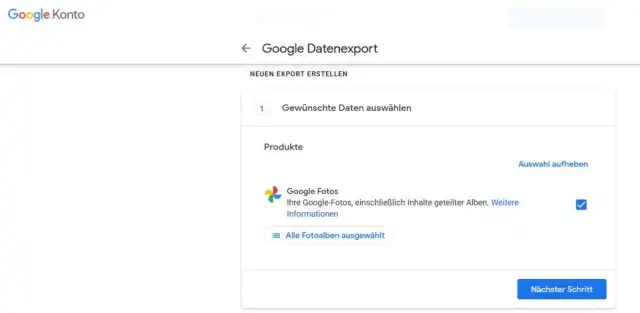
Google Datenexport

© (Quelle: Screenshot/PCtipp.ch)

Es ist möglich, alle Ihre Bilder aus Google Fotos zu Flickr oder Microsoft OneDrive zu übertragen. Es wird ausserdem bald die Möglichkeit geben, nur einzelne Fotoalben zu exportieren. Bei uns war Letzteres jedoch noch nicht verfügbar, darum zeigen wir Ihnen, wie es generell funktioniert.

Datenexport

  1. Zuerst surfen Sie diese Export-Seite (Google Datenexport) an.
  2. Bei Gewünschte Daten auswählen haken Sie bei Google Fotos rechts die Box an. Allenfalls müssen Sie diverse andere Dienste aus der Auswahl entfernen.

  3. Klicken Sie dann auf Nächster Schritt.
  4. Bei Ziel auswählen wählen Sie aus der Drop-down-Liste entweder Flickr oder Microsoft OneDrive. Wir haben Übertragung an Microsoft OneDrive gewählt.
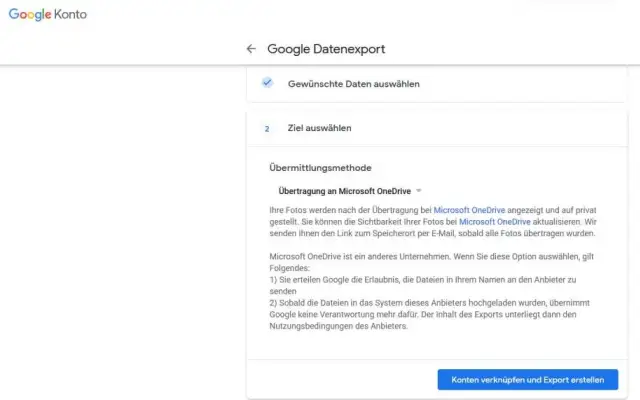
Ihre Bilder können Sie entweder zu Flickr (Achtung bei Gratis-Account) oder zu Microsoft OneDrive exportieren

© Quelle: Screenshot/PCtipp.ch

Hinweis: Achtung bei Gratis-Konten von Flicker! Der Export aller Bilder könnte fehlschlagen, da der kostenlose Flickr-Gratis-Account auf 1000 Bilder beschränkt ist.

  • Klicken Sie auf Konten verknüpfen und Export erstellen.
  • Wenn Sie mehrere Google-Konten verwenden, müssen Sie nun allenfalls eines wählen.

  • Klicken Sie zweimal auf Zulassen.
  • Wenn Sie bei Schritt 4 Microsoft OneDrive gewählt haben, müssen Sie sich mit Ihrem Microsoft-Konto anmelden, falls noch nicht geschehen.
  • Nun wird Ihnen den Export-Fortschritt angezeigt. Sie erhalten eine E-Mail, sobald der Export abgeschlossen ist.

  • Eine E-Mail haben wir zwar nicht erhalten, es ging jedoch fix.

  • Hinweis: Der Datenexport kann je nach Bildermenge sehr lange dauern (mehrere Stunden).

    Microsoft OneDrive

    1. Klicken Sie im Export-Fenster (Ihr letzter Export) nun auf In Microsoft OneDrive öffnen, um sich den Export anzusehen.
    2. Wir mussten uns erneut mit dem Microsoft-Konto anmelden.
    3. Nun sollten Sie hier die exportierten Fotos sehen.

    Bilder im OneDrive

    © Quelle: Screenshot/PCtipp.ch
    Inhalt

    Kommentare

    Google Datenverwaltung Web-Dienste Microsoft Office
    Anzeige
    Anzeige

    Neueste Beiträge

    Digitalstudie: Junge Nutzer wollen weniger online sein
    Die Deutschen verbringen weiterhin mehr als 67 Stunden pro Woche im Internet. Vor allem bei den unter 40-Jährigen zeichnet sich jedoch ein gegenläufiger Trend ab: Viele wollen ihre Online-Zeit bewusst reduzieren, insbesondere bei Social Media und Messenger-Diensten.
    3 Minuten
    11. Jun 2026
    PC-Maus
    Im Test – Logitech Mobi Fold
    Nach dem Klapp-Handy kommt die faltbare Maus. Logitechs Mobi Fold soll der ideale Begleiter für unterwegs sein. Ob das alles nur grosse Klappe ist oder auch was dahintersteckt, verrät unser Test.
    3 Minuten
    12. Jun 2026
    Prüfung des Einsatzes von Linked Data Services
    Linked Data Service (LINDAS) ist eine IT-Dienstleistung des Bundesarchivs (BAR). Mit LINDAS können Bund, Kantone und Gemeinden frei verfügbare, sogenannte offene Verwaltungsdaten (Open Government Data – OGD) vernetzen und publizieren.
    2 Minuten
    11. Jun 2026

    Das könnte Sie auch interessieren

    Tipps & Tricks
    Schweizer Handy-Nummer: So finden Sie sie heraus
    Wenn man einen Kollegen oder einen Firmenkontakt sucht und nicht an seine Handy-Nummer herankommt, hilft manchmal ein einfacher Google-Suchtrick.
    3 Minuten
    29. Jan 2019
    Outlook-Tipps
    Das neue Outlook
    Microsoft hat seine beliebte E-Mail- und Organisations-Software Outlook komplett überarbeitet. Wir zeigen Ihnen Schritt für Schritt, wie Sie die neue Version einrichten, bedienen und optimal auf Ihre Bedürfnisse anpassen.
    9 Minuten
    10. Apr 2024
    PDF-Tipps
    Kostenlose PDF-Tools im Überblick
    Das Portable Document Format, kurz PDF, eignet sich ideal zur Weitergabe und Archivierung von Dokumenten. Einmal erstellte PDFs nachträglich zu bearbeiten, ist allerdings nicht ganz so einfach. Diese kostenlosen PDF-Tools lösen das Problem.
    8 Minuten
    27. Mai 2026
    Anzeige
    Anzeige
    Anzeige
    Anzeige
    Anzeige
    Anzeige

    Kommentare









