

Tipps & Tricks
Google Drive: Schnellzugriff entfernen

Google Drive ist auch im Webbrowser eine nützliche Sache. Sie können Dokumente per Google Docs bearbeiten, Tabellen mit Google Spreadsheets öffnen, Bilder, PDF-Dateien und mehr betrachten. Zuletzt geöffnete oder frisch an Sie freigegebene Dateien landen inklusive Vorschau im Schnellzugriff.
Diese Vorschaubildchen im Schnellzugriff bringen meistens nichts
Quelle: PCtipp.chLeider nervt das aus folgenden Gründen:
- Der Schnellzugriff zeigt ohnehin meist gerade die falschen Dateien an.
- Man kann einzelne Dateien nicht wieder daraus entfernen.
- Es gibt leider auch keine Option, nur Dateien aus bestimmten Ordnern für Anzeige im Schnellzugriff zu definieren (oder wenigstens Ordner festzulegen, deren Dateien dort nie erscheinen sollen).
Die schlechte Nachricht: Derzeit (Stand Mitte Februar 2019) gibt es keine Möglichkeit, einzelne Dateien gezielt aus dem Google-Drive-Schnellzugriff zu entfernen. Sie könnten eine Datei zwar per Rechtsklick/Entfernen löschen. Damit verschieben Sie die Datei aber auch gleich in den Papierkorb, was Sie wohl meist gar nicht im Sinn haben.
Schlechte Möglichkeit: Öffnen Sie in Drive bzw. Docs einige andere Dateien und schliessen Sie diese wieder. Damit werden die Vorschauen der auszublendenden Datei zumindest vorübergehend aus dem Schnellzugriff verdrängt. Aber sie werden dort früher oder später wieder auftauchen.
Schnellzugriff ausblenden
Die grossen Vorschauen im Schnellzugriff können auch ein wenig peinlich sein. Wenn Sie mit Ihrem Steuerberater zusammen ein paar PDFs durchgehen wollen, wirken die Katzenbilder im Schnellzugriff vielleicht etwas unprofessionell.
Blenden Sie den Schnellzugriff daher komplett aus: Öffnen Sie in Google Drive oben rechts das Zahnrad-Menü und besuchen Sie Einstellungen. Deaktivieren Sie die Hier die Option Vorschläge.
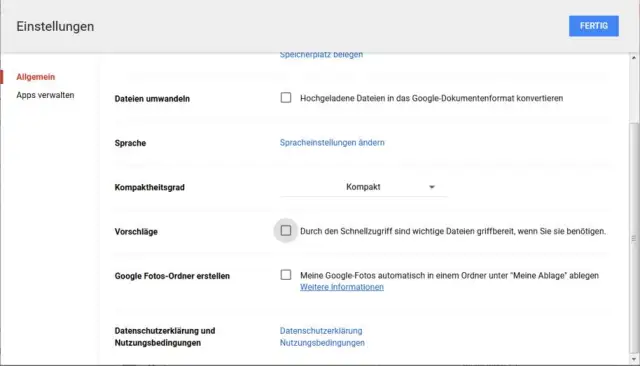
Deaktivieren Sie die «Vorschläge» – hiermit wird auch der Schnellzugriff deaktiviert
Quelle: PCtipp.chNach dem Klick auf Fertig schliesst sich der Dialog wieder – und die Vorschau-Bildchen sind mitsamt dem Schnellzugriff verschwunden. Durchs Deaktivieren werden die «Verknüpfungen» übrigens nicht gelöscht. Sobald Sie die Vorschau wieder aktivieren, sind mehr oder weniger dieselben Schnellzugriffe wieder da.










Kommentare