

Fast wie im Firefox
Google Chrome: Versteckte Tab-Scrollfunktion aktivieren
Sind im Mozilla Firefox viele Tabs geöffnet, erscheinen links und rechts zum einen die Blätterpfeile, mit denen Sie durch die Tabs blättern können. Ausserdem scrollen Sie sehr einfach per Scrollrad durch die Tabs, wie in diesem GIF veranschaulicht:
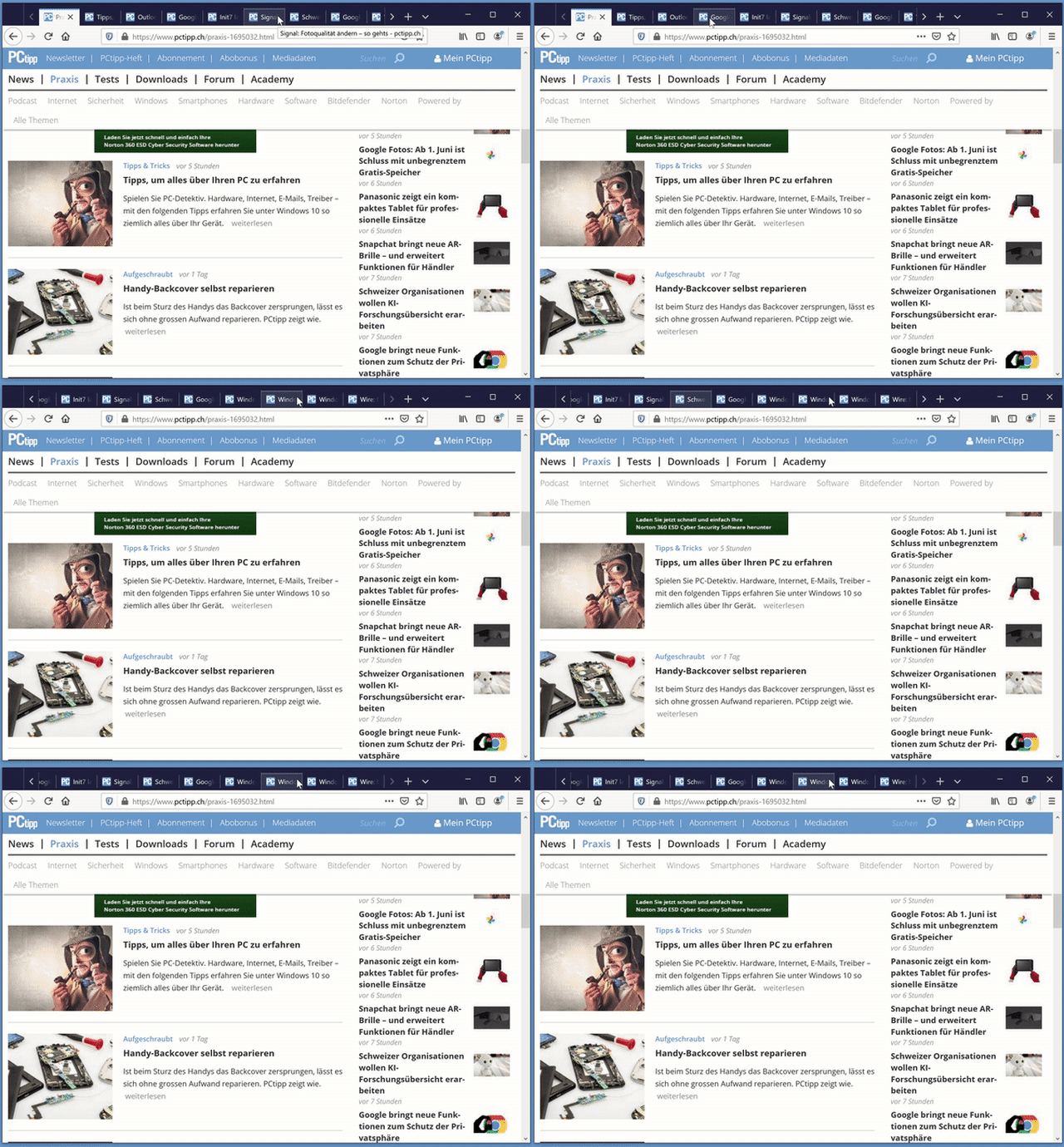
Im Firefox schon länger standardmässig möglich: ein Scrollen per Mausrad durch die geöffneten Tabs
Quelle: PCtipp.chAnders in Google Chrome. Derzeit schrumpfen dessen Tabs einfach immer weiter in der Breite, bis zur Unkenntlichkeit:
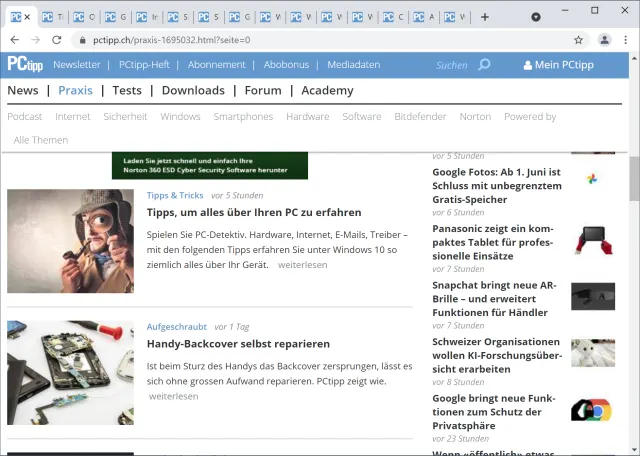
So sieht das in Chrome aus; bei hoher Tab-Zahl schrumpft einfach die Tab-Breite
Quelle: PCtipp.chEs gibt zwar sowohl in Chrome als auch im Firefox rechts der Tableiste einen kleinen Abwärtspfeil, mit dem Sie die Liste der Tabs aufrufen können. Aber die Scrollfunktion im Firefox ist dennoch recht praktisch. In Google Chrome könnte sie nächstens ebenfalls offiziell einziehen, denn sie ist eigentlich schon da – als experimentelle Funktion in den Chrome Flags.
So aktivieren Sie das Tab Scrolling in Chrome: Öffnen Sie in Google Chrome einen neuen Tab, tippen Sie als URL chrome://flags ein und drücken Sie Enter. Beginnen Sie Tab Scroll einzutippen, nun sollten zwei Einstellungen stehen bleiben. Hinter Tab Scrolling klappen Sie Default auf und wählen beispielsweise Enabled - tabs shrink to large width (Sie können auch z.B. to a medium width wählen, wenn Sie keine breiten Tabs wollen).
Die Einstellung Tab Scrolling Buttons verwenden Sie, wenn Sie nicht nur scrollen, sondern über Pfeile auch blättern können wollen. Schalten Sie dort die Einstellung von Default auf Enabled um. Klicken Sie unten rechts auf Relaunch.
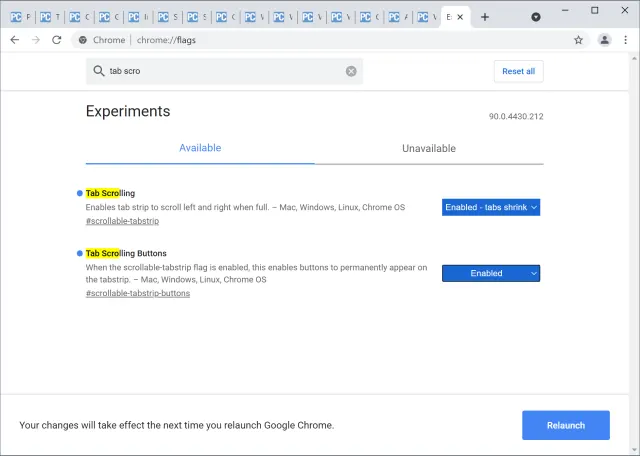
Hier schalten Sie die versteckten Funktionen auf «Enabled»
Quelle: PCtipp.chAb dem nächsten Start zeigt auch Chrome die Blätterpfeile an. Ausserdem ist die Tab-Leiste damit ebenfalls per Mausrad scrollfähig:
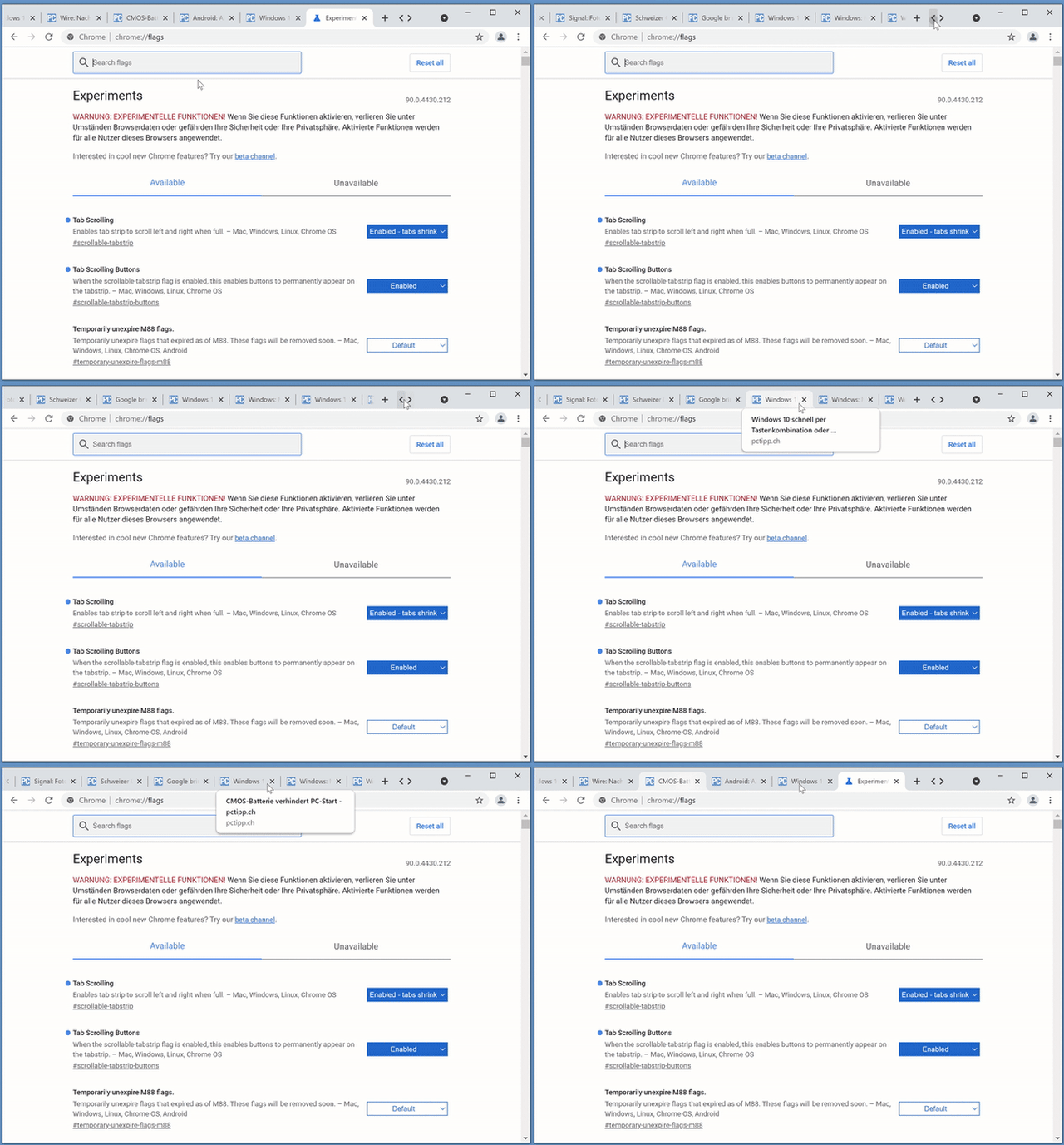
Jetzt lässt sich über die Pfeile in den Tabs blättern und per Mausrad in den Tabs scrollen
Quelle: PCtipp.chFalls Sie die Einstellung nicht mehr wollen, suchen Sie in den chrome://flags wieder nach Tab Scroll und schalten die beiden Optionen wieder auf Default oder (falls Google sie standardmässig aktiviert) auf Disabled.









Kommentare