

Tipps & Tricks
Google Assistant Routines: Abläufe erstellen – so gehts

Der Google Assistant kann mit der Arbeitstag-Routine-Funktion helfen, sich im Home-Office mehr zu bewegen und generell eher mal ein Päuschen einzulegen. Mittlerweile wird das Feature auch hierzulande ausgerollt.
So geht das Aktivieren
- Die Google Assistant Routines müssen zuerst auf Ihrem Android- oder iOS-Gerät aktiviert werden.
- Überprüfen Sie zunächst, ob Sie die aktuellste Version der Google-Home-App haben.
- Smartphone und Smart-Home-Gerät müssen sich im selben Wi-Fi-Netz befinden.
- Öffnen Sie die Google-Home-App.
- Wählen Sie Ihr/ein Smart-Home-Gerät aus.
- Oben rechts tippen Sie auf das Zahnrad-Symbol.
- Tippen Sie auf den Punkt Erkennung und Teilen.
- Unten finden Sie Persönliche Ergebnisse. Tippen Sie darauf und betätigen den Schieberegler.
- Nun wird, wieder eine Ebene zurück, die Funktion mit An angezeigt.
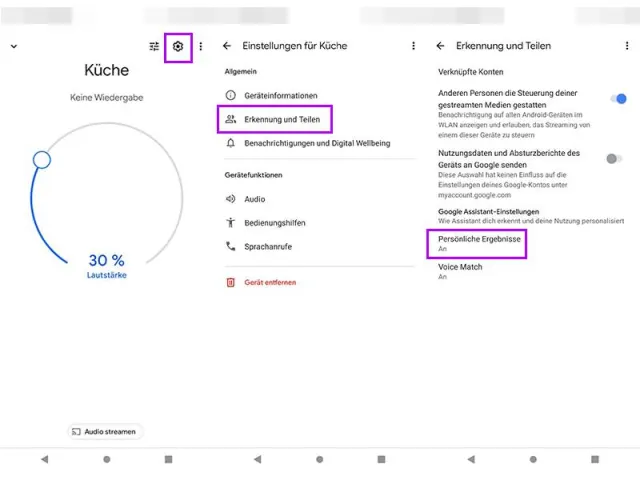
Die Google Assistant Routines müssen einmalig auf Ihrem Android- oder iOS-Gerät aktiviert werden
Quelle: Screenshots/PCtipp.chAbläufe einrichten
Vorgefertigter Ablauf
Achten Sie, wie bereits erwähnt, darauf, dass Ihr Smartphone oder Tablet mit demselben Wi-Fi-Netz verbunden und demselben Google-Konto verknüpft ist wie Ihr smartes Gerät (Google Nest/Home). Wie die Routinen aussehen, können Sie sich unten in unserer Bildergalerie anschauen.
- Öffnen Sie die Google-Home-App.
- Wenn das Feature verfügbar ist, sehen Sie oben nun die Schaltfläche Abläufe (siehe Bildergalerie). Tippen Sie darauf.
- Wählen Sie unterhalb die persönlichen Abläufe aus. Im August 2022 sind folgende verfügbar: Arbeitstag, Aus dem Haus gehen, Guten Morgen, Nach Hause kommen, Schlafenszeit, Spiel Spotify Musik, Weg nach Hause und Weg zur Arbeit.
- Beispielsweise bei Guten Morgen können Sie anschliessend bestimmen, was der Google Assistant nach einem Zuruf des Grusses für Sie tun soll. Zum Beispiel kann er Ihnen den Wetterbericht kundtun, Ihre heutigen Termine vorlesen und, falls solche Geräte in Ihrem smarten Zuhause verfügbar sind, z. B. den Thermostat oder das Ambiente steuern.
- Wenn Sie fertig sind, klicken Sie auf Speichern.
- Unterhalb können Sie wählen, auf welchem Gerät diese Abläufe gestartet werden sollen.
- Rufen Sie Ihrem smarten Gerät nun den gewählten Ablauf-Spruch (z. B. «Hey Google, guten Morgen») zu, um es auszuprobieren.
Hinweis: Sie können jetzt beim Auswählen einer Routine direkt dem Startbildschirm den Kurzbefehl Abläufe hinzufügen.
Auf der nächsten Seite erfahren Sie, wie Sie einen benutzerdefinierten Ablauf erstellen.
Benutzerdefinierter Ablauf
Achten Sie darauf, dass Ihr Smartphone oder Tablet mit demselben WLAN verbunden oder demselben Google-Konto verknüpft ist wie Ihr smartes Gerät (Google Nest/Home).- Dort, wo sich die vorgefertigten Abläufe befinden, können Sie unten auf das Plus-Zeichen tippen, um einen eigenen Ablauf zu erstellen.
- Sie können zunächst den Auslöser festlegen. Tippen Sie auf + Auslöser hinzufügen.
- Die Autorin wählte hier Wenn ich zu Google Assistant etwas sage. Geben Sie den gewünschten Text ein.
- Tippen Sie auf Auslöser hinzufügen.
- Dann fügen Sie die Aktion hinzu. Tippen Sie auf + Aktion hinzufügen.
- Die Autorin wählte hier Medien wiedergeben und steuern.
- Zur Auswahl stehen im August 2022 Musik, Schlagzeilen, Radio, Podcast, Hörbuch oder Geräusche zum Einschlafen.
- Nun sehen Sie Ihren benutzerdefinierten Ablauf. Tippen Sie auf Speichern.
(Dieser Artikel erschien erstmals im September 2020 und wurde am 24. August 2022 aktualisiert.)











Kommentare