

Netzwerktipps
Gastnetz einrichten
Auch wenn in der Schweiz das unlimitierte Mobilfunkdaten-Abo weitverbreitet ist, gibt es immer wieder Situationen, in denen der Internetzugriff via WLAN eine bessere Option ist; beispielsweise in abgelegenen Gebieten oder in unterirdischen Räumen. In diesen Situationen sollten Sie Ihren Freunden aber nicht einfach das WLAN-Passwort für Ihr Privatnetzwerk geben, sondern ein Gästenetzwerk einrichten. Dafür gibt es mehrere triftige Gründe: Es ist möglich, dass Sie Ihre privaten Dateien in Ihrem Heimnetzwerk freigegeben haben, damit Ihre Familie auf gewisse Dokumente oder Fotos gemeinsamen Zugriff hat. Gleiches gilt für smarte Geräte wie Überwachungskameras oder Sensoren, die sich möglicherweise im Netzwerk tummeln. Andersherum kann es auch Sinn ergeben, gewisse Geräte ins Gästenetz zu packen, damit sie von den privaten Daten abgetrennt sind, aber das ist eine andere Geschichte. Auch für die Passwortsicherheit ist ein Gästenetzwerk sinnvoll. Nach einer grösseren Party, können Sie einfach das Passwort des Gästenetzwerks ändern und müssen nicht alle Ihre eigenen Geräte neu verbinden.
Für professionelle Anwender gibt es dazu noch eine weitere Schicht: die Kontrolle. Falls Sie ein Restaurant, Schulungsräume oder ähnliche Räumlichkeiten betreiben, in denen regelmässig fremde Gäste den Netzwerkzugang benötigen, sollten Sie eine Registrierung einbauen. Dann müssen sich Gäste etwa per Handynummer oder E-Mail und Einmalcode registrieren. Das ermöglicht Ihnen, Handlungen in Ihrem Netzwerk einer Person zuzuordnen. Lädt also jemand in Ihrem Hotelzimmer illegale Daten herunter, können Sie dies nachverfolgen und sich von der Haftung befreien.
Dieser Artikel beschränkt sich jedoch auf Gästenetzwerke für Privatpersonen, die Ihren Freunden und Bekannten einen teilweise beaufsichtigten Zugang ermöglichen möchten.
Die Anforderungen
Zunächst klären wir ab, was für die Einrichtung eines Gästenetzwerks gebraucht wird, danach kann es losgehen.
Was brauche ich?
Fangen wir mit den Grundlagen an. Sie benötigen Folgendes:
- ein Gerät mit Netzwerkzugang, bevorzugterweise einen Desktop-PC oder Laptop
- die lokale IP-Adresse Ihres Routers
- die Zugangsdaten für die Nutzeroberfläche Ihres Routers
- idealerweise das Handbuch Ihres Routers
Woher bekomme ich all das?
Die meisten modernen Betriebssysteme können Ihnen die IP-Adresse Ihres Routers in den Netzwerkeinstellungen anzeigen. Bei Windows ist das erst seit einem kürzlichen Update von Windows 11 möglich. Schneller geht es per Kommandozeile (Windowstaste+R, cmd eintippen und Enter drücken). In der Kommandozeile tippen Sie ipconfig /all ein und suchen anschliessend nach dem Eintrag Gateway. Häufig ist die IP-Adresse etwas Ähnliches wie 192.168.1.1, Bild 1.
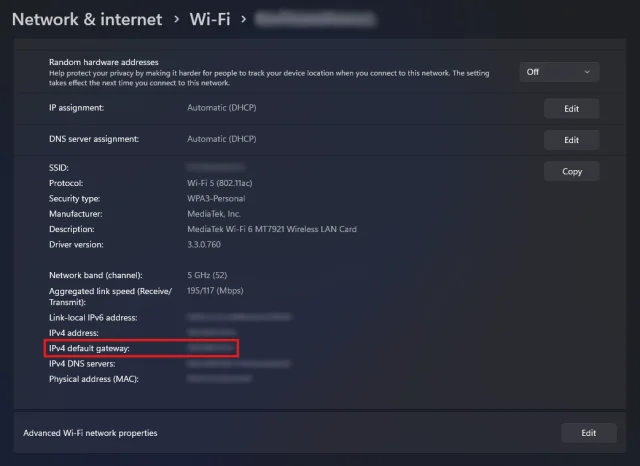
Bild 1: Windows kann mittlerweile auch die Router-IP anzeigen, hier IPv4 default gateway genannt
Quelle: PCtipp.chUnter macOS finden Sie die IP einfach in den Einstellungen unter Netzwerk und nach einem Klick auf Ihre aktive Netzwerkverbindung. Die IP steht neben Router, Bild 2.
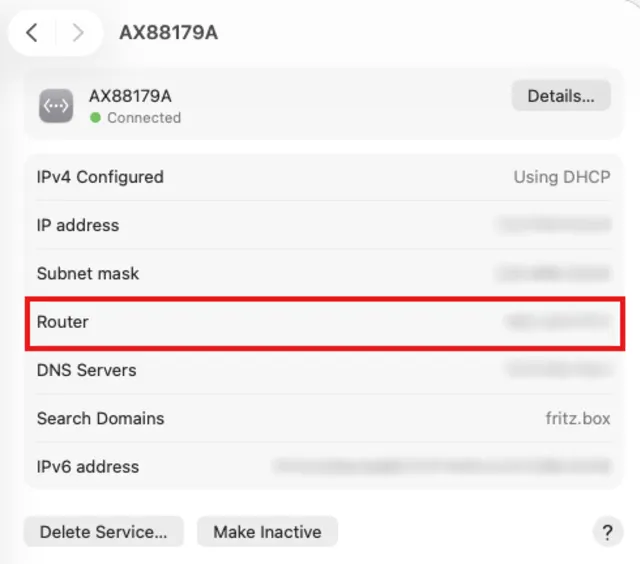
Bild 2: Bei macOS stehen die Angaben zur IP-Adresse bei Router
Quelle: PCtipp.chDie Zugangsdaten für die Nutzeroberfläche Ihres Routers erhalten Sie mit dem Router selbst. Üblicherweise ist eine Karte oder ein Sticker mit den Zugangsdaten dabei, die Sie benötigen. Sollte das nicht der Fall sein, können Sie es mit Standardzugangsdaten versuchen. Forsten Sie dabei über Ihre bevorzugte Suchmaschine nach Logindaten (Ihr Routermodell). Meistens werden Sie damit fündig. Sollte Ihr Router solche Standardzugangsdaten verwenden, sollten Sie diese beim ersten Zugriff auf das Interface gleich ändern.
Das Handbuch ist entweder in gedruckter Form in der Schachtel des Routers dabei oder über die Herstellerwebsite als PDF-Dokument herunterladbar. Bei älteren Routermodellen kann es sein, dass die Herstellerwebsite die Anleitung nicht mehr zur Verfügung stellt. Es gibt jedoch diverse Anleitungsarchivseiten, die genau solche älteren Anleitungen sammeln und publizieren.
Zugriff und Einrichten
Mit den erwähnten Daten können Sie sich ans Werk machen. Tippen Sie die Router-IP in die Adresszeile Ihres Webbrowsers ein und drücken Sie die Enter-Taste. Sie gelangen zum Log-in-Screen Ihres Routers. Melden Sie sich dort mit den Zugangsdaten aus dem letzten Schritt an. Die genaue Nutzeroberfläche jedes Routermodells ist unterschiedlich, meistens ist das Angebot an Funktionen aber ähnlich, Bild 3. Suchen Sie nach einem Gastnetzwerk oder einer ähnlichen Option, die meistens im WLAN-Menü platziert ist. Sie sollten dort die Möglichkeit haben, eine zusätzliche SSID (Netzwerknamen) zu erstellen und dafür ein Passwort festzulegen. So verlockend es sein kann: Erstellen Sie niemals ein Netzwerk ohne Passwortschutz, auch nicht eines für Gäste.
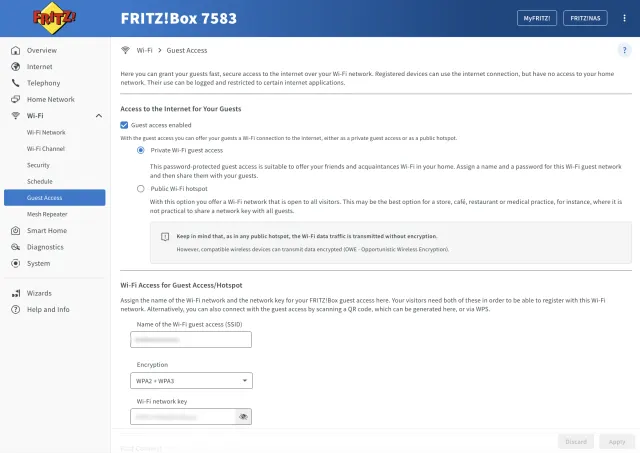
Bild 3: Die genauen Einstellungen variieren je nach Routerhersteller
Quelle: PCtipp.chFür das Gästenetzwerk sollten Sie Folgendes einrichten:
- Netzwerkname (SSID)
- Verschlüsselung
- Passwort
Der Netzwerkname ist das, was Ihre Gäste beim Suchen von Drahtlos-Netzwerken auf ihrem Gerät sehen. Je nachdem können Sie den Namen daher klar als Ihr Gästenetz erkennbar festlegen (etwa Peters Gästenetz) oder für weitere Sicherheit einen zufälligen Namen wählen, den Sie Gästen explizit mitteilen. So können Cyberkriminelle nicht wissen, wem das Gast-WLAN genau gehört.
Bei der Verschlüsselung ist es sinnvoll, den neusten Standard mit breiter Kompatibilität zu wählen. WPA3 ist aktuell eine gute Wahl, in Kombination mit WPA2 werden noch mehr Geräte abgeholt. Nicht alle Router bieten hier die gleichen Optionen an. Falls Ihr Router nur ältere Standards unterstützt, ist ein Upgrade womöglich sinnvoll.
Das Passwort sollte sicher sein (an dieser Stelle einen Franken in die Floskelkasse). Wie weit Sie hier gehen möchten, ist Ansichtssache. Grundsätzlich ist es sinnvoll, ein langes Passwort mit Gross- und Kleinbuchstaben, Zahlen und ein paar Sonderzeichen zu verwenden. Allerdings sollten Sie sich das Passwort auch merken können und es sollte für Ihre Gäste nicht allzu kompliziert und mühsam einzutippen sein.
Weitere Einstellungen
Je nach Router haben Sie mehr oder weniger Kontrolle über die Einstellungen Ihres Gästenetzes. Gewisse Router haben die Funktion Gästenetz bereits stark vorkonfiguriert, andere gar nicht. Eine gute Idee ist es, Geräte innerhalb des Gästenetzes nicht miteinander kommunizieren zu lassen. Dies ist meistens mit Geräteisolation oder einem ähnlichen Begriff beschriftet. Lesen Sie die Einstellung genau durch, denn bei gewissen Routern muss die Isolation aktiviert, bei anderen hingegen deaktiviert werden.
Wie oben bereits erwähnt, kann es für gewisse Situationen Sinn ergeben, kein Passwort zu vergeben, sondern ein Log-in-Portal einzurichten. Auch das geht über das Konfigurationsmenü des Routers. Für den regulären Heimgebrauch ist das aber eher unnötig. Zuletzt bieten die meisten Router Möglichkeiten an, den Traffic nach aussen zu limitieren. Sie können beispielsweise bestimmte Websites oder Dienste blockieren. Auch das ist eher für Geschäfte oder Hotels nützlich.
Regelmässig prüfen
Eingerichtet ist das Netzwerk schnell. Vergessen Sie es danach aber nicht. Schauen Sie gelegentlich in die Log-Protokolle Ihres Routers, was im Gästenetz so passiert. So erkennen Sie, ob das Netz noch sicher ist oder ob es jemand unerlaubterweise nutzt. Das Gleiche gilt für Ihr reguläres Heimnetz. Auch hier lohnt es sich, gelegentlich mal nachzuschauen, welche Geräte sich da so herumtreiben. Und man kann auf diese Weise alte Geräte ausmisten und alles übersichtlich halten.










Kommentare