

Samsung DeX
Galaxy-Tablet an einen Monitor anschliessen

Samsung DeX wurde entwickelt, damit Sie Ihr Tablet wie einen Computer verwenden können und wurde seit dem Tab S4 verbessert. Mit DeX können Sie das Tablet mit einem externen Display – beispielsweise einem kompatiblen Fernseher, einem Monitor oder einer Tastatur – verbinden.
PCtipp testet derzeit ein Galaxy Tab S8 Ultra 5G und deshalb wurde dieser Tipp damit durchgeführt. Auch die Peripherie – bestehend aus dem Book Cover Keybord – wurde ausprobiert. Beim verwendeten Monitor handelt es sich um einen letztjährigen M7 aus dem Hause Samsung.
Hinweis: Beim Galaxy Tab S8 Ultra läuft Android 12 (One-UI-Version 4.1) sowie Samsung DeX Home (3.0.08.10).
Samsung DeX starten
DeX soll automatisch starten
Wenn Sie möchten, dass Samsung DeX stets automatisch gestartet wird, wenn Sie die Tastatur anschliessen, gehen Sie folgendermassen vor:
- Öffnen Sie auf dem Tablet die Einstellungen.
- Suchen Sie nach Erweiterte Funktionen.
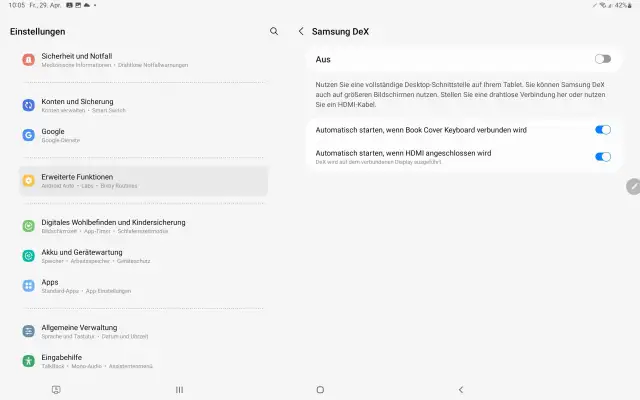
Hier aktivieren Sie DeX und können wählen, ob DeX künftig bei gewissen Handlungen automatisch gestartet werden soll
Quelle: Screenshot/PCtipp.ch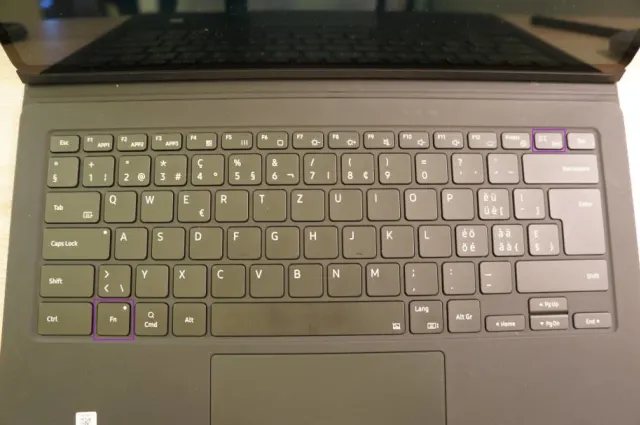
DeX kann auch via Tastenkombination gestartet werden
Quelle: cma/PCtipp.chTablet und Monitor via Adapter/Kabel verbinden
Das Galaxy Tab S8 Ultra können Sie über einen HDMI-Adapter (USB Typ-C/HDMI) an ein externes Display anschliessen. Samsung weist zwar darauf hin, dass man ausschliesslich offizielle Samsung-DeX-Zubehörteile verwenden soll. Doch dieser Adapter befindet sich nicht im Lieferumfang und muss separat dazu gekauft werden.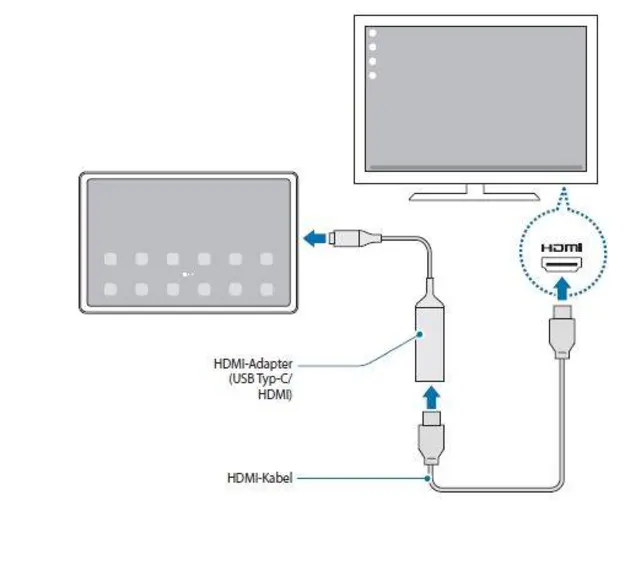
So schliessen Sie das Galaxy Tab S8 (Ultra) an per HDMI-Kabel an einen Monitor an
Quelle: Samsung/Screenshot/PCtipp.chWer im Home-Office einen Laptop nutzt und diesen via Dockingstation mit USB-C- und HMDI-Anschluss verbindet, kann auch diesen verwenden (z.B. von j5Create), was im Test gut funktionierte.
Schliessen Sie die Tablet-Tastatur via Anschluss-Pins an. Wenn das Gerät aufrecht stehen soll, bringen Sie die Rückseite des Tastatur-Covers an und klappen den unteren Teil ein wenig auf.
Sie können nun den grösseren Bildschirm (Monitor) via Tablet bedienen, entweder via Touchpad (Maus) oder der Tastatur.
Externen Monitor und Tablet gleichzeitig verwenden (Zweitbildschirm)
Während Sie Samsung DeX verwenden, können Sie gleichzeitig verschiedene Apps auf dem externen Bildschirm und dem Tablet nutzen.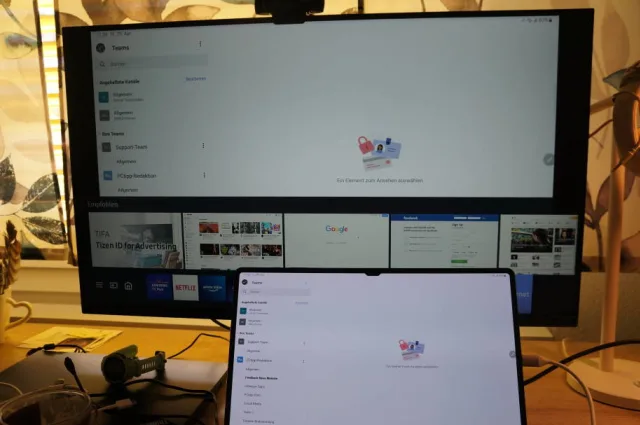
Die beiden Geräte sind via Kabel verbunden, DeX ist offen. Hier steuern Sie den Monitor via Tablet, auf beiden ist somit Teams geöffnet
Quelle: cma/PCtipp.chSagen wir, beide Geräte sind verbunden und Sie steuern via Tablet einen smarten Monitor. Auf dem Tablet und somit auf beiden Geräten ist (s. Bild) Microsoft Teams geöffnet. Wenn Sie nun auf dem smarten Monitor (Samsung) z. B. etwas googeln wollen, verwenden Sie die Fernsteuerung.
Drücken Sie die Home-Taste und wählen Sie aus den Apps entweder Netflix etc. oder wie in unserem Fall die Internet-App aus (geht auch direkt via WWW-Taste). Suchen Sie die gewünschte Webseite, beispielsweise pctipp.ch und wählen Sie diese via Steuer-Rädchen auf der Fernbedienung aus.
Nun können Sie auf dem smarten Monitor surfen und währenddessen auf dem Tablet z. B. an einer Videokonferenz teilnehmen.
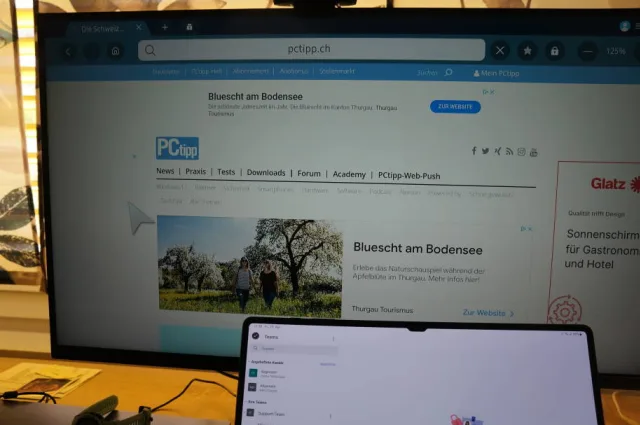
Auf dem smarten Samsung-Monitor wird gesurft, auf dem Tablet ist Microsoft Teams geöffnet
Quelle: cma/PCtipp.chSamsung DeX beenden
Es gibt mehrere Möglichkeiten, Samsung DeX zu beenden.- Drücken Sie die Tastenkombi Fn+DeX, wenn das Book Cover Keyboard angeschlossen ist.
- Tippen Sie (auf dem Tablet) links unten auf das Symbol von Punkten, die würfelartig angeordnet sind (s. Screenshot). Anschliessend tippen Sie auf DeX beenden.
- Trennen Sie den HDMI-Adapter vom Tablet.
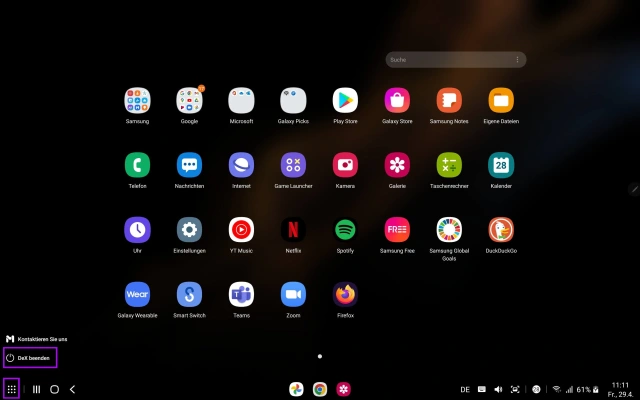
Hier beenden Sie DeX per Touch-Bedienung
Quelle: Screenshot/PCtipp.ch










Kommentare