

Tipps & Tricks
Für Windows und jedes Programm herausfinden: 32 oder 64 Bit?
Die meisten aktuellen Windows-Installationen dürften inzwischen mit der 64-Bit-Architektur laufen. Aber haben Sie wirklich ein 64-Bit-Windows? Und wie sieht es mit Ihrem Office-Paket oder anderen Anwendungen aus? Wenn Sie etwa manuell einen Patch herunterladen müssen, ist es nützlich zu wissen, ob Sie zum 32- oder 64-Bit-Patch greifen müssen. Beim Nachrüsten von Add-ons lohnt es sich ebenfalls, erst zu schauen, ob diese überhaupt kompatibel sind. Mehr zu 32 Bit versus 64 Bit lesen Sie hier.
Wichtig zu wissen: Auf einem 64-Bit-Windows kann man problemlos sowohl 64-Bit- als auch 32-Bit-Software betreiben. Nur umgekehrt gehts nicht: Sie können keine 64-Bit-Anwendung auf einem 32-Bit-Windows installieren.
So gehts: 32 Bit oder 64 Bit?
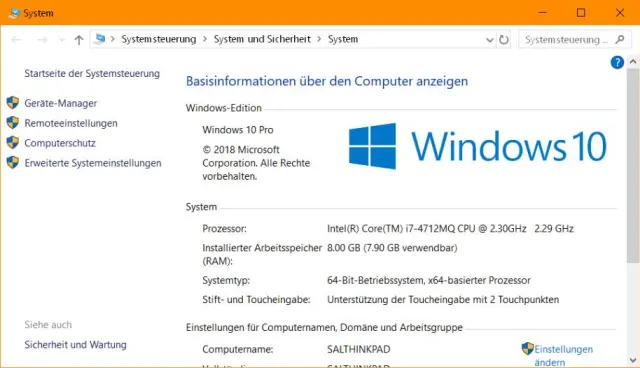
Windows: Microsoft hätte diese Information eigentlich auch ins kleine Programmfenster packen können, das man mit Windowstaste+R und Eintippen von winver öffnet. Aber da steht nur die Build-Nummer. Darum behelfen Sie sich in Windows (und zwar von Windows 7 bis Windows 10) so: Öffnen Sie den Windows-Explorer bzw. Datei-Explorer. Klicken Sie in der linken Spalte mit rechts auf Computer oder Dieser PC und wählen Sie Eigenschaften. Im neuen Fenster erscheint die gesuchte Info in der Zeile «Systemtyp». Nur wenn da ausdrücklich «64-Bit-Betriebssystem» steht, ist es 64 Bit; in anderen Fällen handelt es sich um eine 32-Bit-Installation. Eine solche kann auch vorliegen, wenn die Hardware grundsätzlich 64-Bit-kompatibel wäre.
Hier haben wir Windows 10 in der 64-Bit-Variante
Quelle: PCtipp.chMicrosoft Office: Sie brauchen nur in einem der Office-Programme nachzuschauen. Hier am Beispiel von Office 2016/Office 365. Öffnen Sie zum Beispiel Word und klicken Sie aufs Menü Datei/Konto (man würde es eher unter Informationen erwarten). Scrollen Sie allenfalls im rechten Teil des Fensters herunter und benutzen Sie die Schaltfläche Info zu Word.

Hier ist der gesuchte Button
Quelle: PCtipp.chIm neuen Fenster wird in der ersten Zeile angezeigt, ob es sich bei Ihrem Office um eine 32-Bit- oder 64-Bit-Installation handelt.
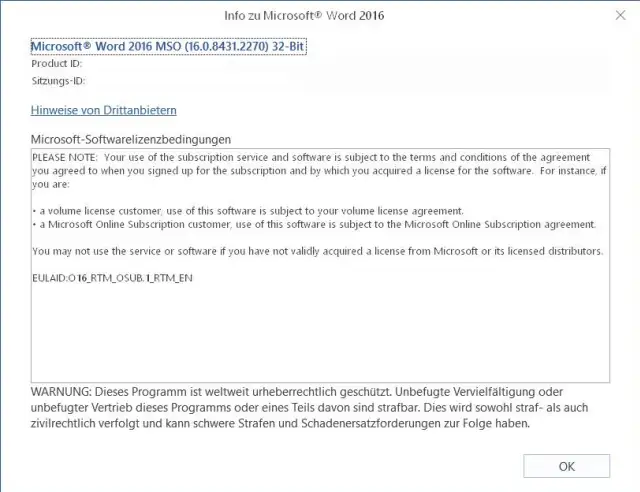
Die erste Zeile nennt die Architektur
Quelle: PCtipp.chIn anderen Programmen: Oft ist so etwas via Hilfe/Info zu finden. Falls es dort nicht steht, ist es vermutlich eine 32-Bit-Version. Bei installierbaren Programmen ist der durchs Setup automatisch gewählte Installationsordner ein Hinweis. Wenn es sich auf einem 64-Bit-Windows in einen Unterordner von «C:\Programme\» installiert, wird es ein 64-Bit-Programm sein. Hat es sich hingegen in einen Ordner innerhalb von «C:\Programme (x86)\» installiert, dürfte es sich eher um eine 32-Bit-Anwendung handeln. Das sind jedoch nur Indizien.
Windows-10-Trick: Viel genauer finden Sie es für alle Programme heraus, wenn Sie den Task-Manager zu Hilfe nehmen. Starten Sie das betroffene Programm. Drücken Sie die Tastenkombination Ctrl+Shift+Esc (Strg+Umschalt+Esc). Klicken Sie allenfalls auf Mehr Details. Wechseln Sie in den Reiter Details. Hier finden Sie alle laufenden Tasks mit Spalten wie Name, PID, Status usw. Klicken Sie mit rechter Maustaste auf einen der genannten Spaltentitel und wählen Sie im Kontextmenü Spalten auswählen. Scrollen Sie in der Liste ein Stück herunter und haken Sie dort Plattform an.
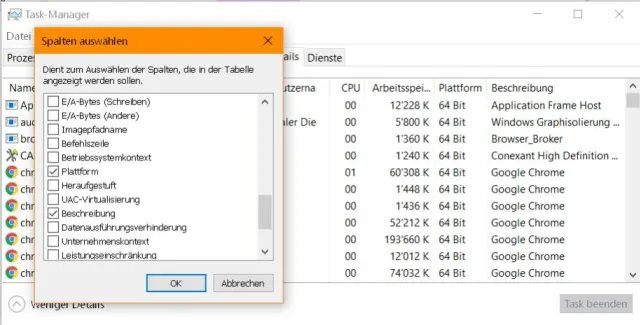
Schneller Überblick: Was läuft hier mit 32 Bit und was mit 64 Bit?
Quelle: PCtipp.chNach dem Klick auf OK erscheint eine Spalte, die für jeden Task aufzeigt, ob er unter 32 Bit oder 64 Bit läuft. Scrollen Sie zum Task der betroffenen Anwendung, können Sie es nun einfach aus der Spalte «Plattform» herauslesen.










Kommentare