

Tipps & Tricks
Fritz!Box mit UPC Connect Box bridgen
Manchen Anwendern genügen die Signalstärke und der Funktionsumfang des Haupt-Routers des Providers nicht. Manchmal ist das WLAN zu langsam, manchmal will man ganz einfach mehr Features wie VPN oder eine übersichtlichere VoIP-Kontenverwaltung. In diesem Fall greifen Anwender meist auf einen Zweit-Router zurück und versetzen den Haupt-Router in einen «Bridge»-Modus. Während das Provider-Modem bisher beide Funktionen abdeckte, also Modem und Wireless-Router, nimmt nun der Alternativ-Router das Internetsignal der Provider-Box entgegen. Abhängig vom Anbieter und von den Router-Modellen des Providers klappt das nicht immer. Sei es wegen eigener Firmware (z.B. Sunrise), sei es wegen fehlender Bridging-Funktion (z.B. UPC Horizon) oder sei es bloss wegen der allmählichen Verknappung des IPv4-Adressbereichs.
Die Adressumstellung von IPv4 auf IPv6 dürfte mitunter ein Grund sein, warum einige User gemäss dem Community-Forum auch nach mehreren Neustarts und Resets bei der UPC Connect Box keinen Internetzugriff erlangen. Darum verweist UPC auf der Landing-Page auf den technischen Support. Grund: Sämtliche Neukunden werden mit der Connect Box auf IPv6 aufgeschaltet, bei dem der Bridge-Mode technisch erschwert wird. Kunden, die aber zwingend auf Funktionen und Einstellungen aus dem IPv4-Netz angewiesen sind, können beim Kabelnetzbetreiber per Telefonanruf (unter der Nummer 0800 345 291) eine Zurückstufung auf IPv4 beantragen. Der technische Support wird darauf den User anweisen, die Connect Box übers Interface in den «Modem-Modus» zu versetzen.
Wie Sie in den Bridge-Modus anderer Provider-Router gelangen, erfahren Sie in diesem ausführlichen Praxisartikel. Auf der nächsten Seite erklären wir Ihnen anhand einer Fritz!Box, was Sie nach der Umstellung mit dem Zweit-Router beachten müssen.
Nächste Seite: Fritz!Box als Bridge-Modem verwenden
Fritz!Box als Bridge-Modem verwenden
So schalten Sie die Fritz!Box hinter den UPC-Router
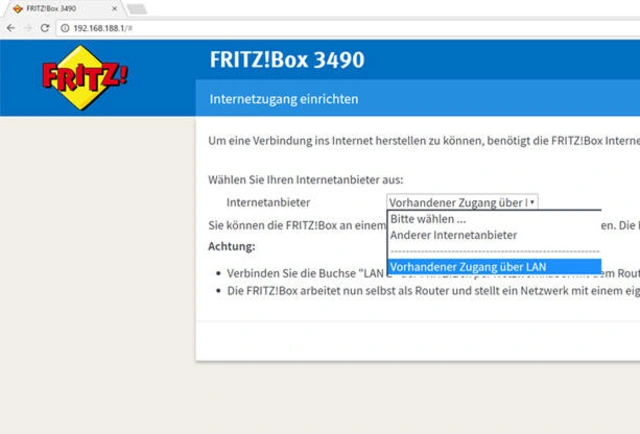
Bereiten Sie die Fritz!Box von AVM vor. Begeben Sie sich in die Nähe des UPC-Modems, schliessen Sie dort Ihre neue Fritz!Box am Stromnetz an. Verbinden Sie einen LAN-Port der Fritz!Box per Ethernet-LAN-Kabel mit Ihrem Computer oder Notebook. Schalten Sie bei einem mobilen Rechner dazu am besten das WLAN aus. Rufen Sie im Internetbrowser https://fritz.box auf. Der Assistent begleitet Sie durch alle Schritte der Ersteinrichtung. Bei der Auswahl Annex A bzw. Annex B entscheiden Sie sich für Annex A (Annex B wäre für ISDN). Bei der Einrichtung des Internetzugangs wählen Sie aus dem Drop-down-Menü den Eintrag «Vorhandener Zugang über LAN».
Wählen Sie bei der Ersteinrichtung mit der Fritz!Box diese Einstellung
Quelle: PCtippBefolgen Sie die weiteren Schritte des Assistenten bis zur Aufforderung «Verbinden Sie die Fritz!Box noch nicht mit dem Internet-Anschluss». Lassen Sie den LAN-Port 1 der Fritz!Box frei und bleiben Sie mit dem Computer über einen anderen LAN-Anschluss verbunden. Der erste LAN-Anschluss der Fritz!Box wird nun für die Umleitung konfiguriert und der AVM-Router erhält eine neue IP-Adresse.
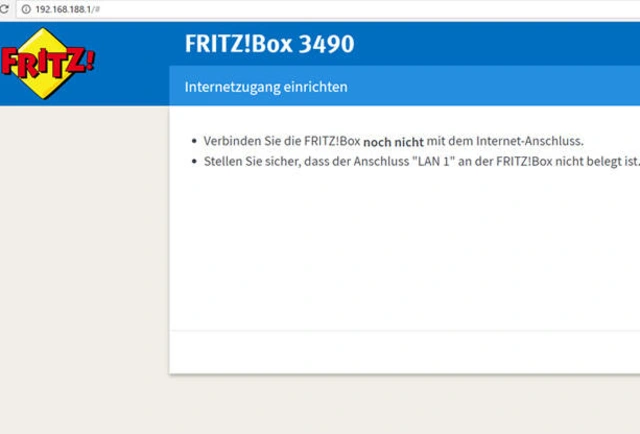
Achten Sie auf diese Hinweise des Assistenten
Quelle: PCtippNun verbinden Sie beide Router über LAN-Port 1 und führen über den Assistenten der Fritz!Box die weiteren Schritte durch. Die Fritz!Box wird nach erstmaliger Kopplung mit der UPC-Box einige Minuten beanspruchen, bis das DSL-Signal am AVM-Modell aufleuchtet. Warten Sie mindestens eine Minute. Klappt die Verkopplung nach mehreren Minuten immer noch nicht, ziehen Sie einmal den Stecker der Stromleiste, um gleich beide Router, Fritz!Box und Connect Box, nach etwa zehn Sekunden komplett neu zu starten. Danach kann es wieder einige Minuten dauern, aber irgendwann müsste die Umleitung automatisch klappen.
Wie Sie die UPC Connect Box wieder in den Ursprungsmodus zurückversetzen, erklärt diese Anleitung.









Kommentare