
Anzeige
Anzeige
Lesedauer 3 Min.

Fragen zum Microsoft Office Upload Center
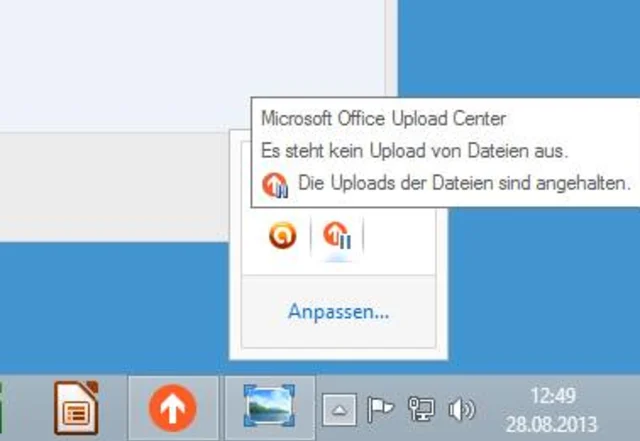
Problem: Mein PC mit Windows 8 und Office 2013 vermochte mich soeben zünftig zu erschrecken. Obwohl ich keinen Cloudspeicher benutze (jedenfalls nicht wissentlich), zeigt er mir unten rechts ein oranges Symbol mit aufwärts weisendem Pfeil an. Der Klick darauf erzählt etwas von einem Microsoft Office Upload Center. Ich will keine Dateien irgendwohin «uploaden». Ich finde keinen Button à la «Schliessen» oder «Deaktivieren». Wie stoppe ich das?

Upload Center Icon im Systemtray

© Quelle: PCtipp.ch

Lösung: Das ist die Funktion, mit der Office ab Version 2010 Ihre Office-Dateien entweder automatisch oder auf Zuruf hin in einen Windows-Live- bzw. SkyDrive-Account oder auf einen anderen Microsoft-kompatiblen Clouddienst hochladen könnte. 

Upload Center Icon im Systemtray

© Quelle: PCtipp.ch

Wieso das Icon im Tray-Bereich bei Ihnen neu aufgetaucht ist, bleibt Frage von Spekulationen. Entweder gabs ein Windows- oder Office-Update, das diese Funktion hinzufügte oder Sie haben einmal im Office-Speicherdialog versehentlich das Cloudspeicher-Symbol (bzw. «Im Web speichern») angeklickt. Auch wenn Sie danach nichts speichern, kann es sein, dass der zugehörige Dienst bzw. die zugehörige Systemaufgabe dadurch angestossen wird.

Deaktivieren Sie die Aufgabe wieder. Drücken Sie die Tastenkombination Windowstaste+R, tippen Sie taskschd.msc ins Ausführen-Fenster und drücken Sie Enter. Sie landen in den Aufgabenplanung.
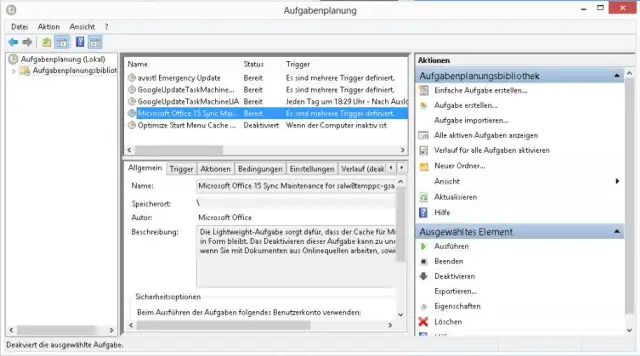
Aufgabenplanung Upload Center beenden

© Quelle: PCtipp.ch

Klicken Sie in der linken Spalte die Aufgabenplanungsbibliothek an und inspizieren Sie den mittleren Bereich. Da dürfte Ihnen eine Aufgabe «Microsoft Office 15 Sync Maintenance» ins Auge springen. Klicken Sie drauf und widmen Sie sich der rechten Spalte des Fensters. Unter «Ausgewähltes Element» benutzen Sie Beenden, um die Aufgabe jetzt zu stoppen. Anschliessend klicken Sie auf Deaktivieren, damit sie auch beim nächsten PC-Start nicht angestossen wird.

Update: Nicht immer findet sich der Dienst im Taskplaner. Auf einem System mit Windows 7 und Office 2013 war es ein Task namens MSOSYNC.EXE im Task-Manager (Ctrl+Shift+Esc). Der Startbefehl hierzu war in der Windows Registry eingetragen:

Zweig:

HKEY_CURRENT_USER\Software\Microsoft\Windows\CurrentVersion\Run

Eintrag «OfficeSyncProcess» mit Verweis auf diese Datei: «C:\Program Files\Microsoft Office\Office14\MSOSYNC.EXE».

Der Prozess lässt sich im Task-Manager beenden. Wer beim Editieren der Registry geübt ist, kann den Eintrag aus dem oben erwähnten Registry-Zweig entfernen.

Kommentare

Office Datenverwaltung Firmen Internet Kummerkasten PC Software Windows Internet & Sicherheit Windows & PC Software & Tools
Anzeige
Anzeige

Neueste Beiträge

Videos zum Test vom Mähroboter Mova LiDAX Ultra 1000
Der PCtipp hat den Mähroboter Mova LiDAX Ultra 1000 einem ausführlichen Test unterzogen. Hier noch zwei Videos dazu.
2 Minuten
11. Jun 2026
Digitalstudie: Junge Nutzer wollen weniger online sein
Die Deutschen verbringen weiterhin mehr als 67 Stunden pro Woche im Internet. Vor allem bei den unter 40-Jährigen zeichnet sich jedoch ein gegenläufiger Trend ab: Viele wollen ihre Online-Zeit bewusst reduzieren, insbesondere bei Social Media und Messenger-Diensten.
3 Minuten
11. Jun 2026
PC-Maus
Im Test – Logitech Mobi Fold
Nach dem Klapp-Handy kommt die faltbare Maus. Logitechs Mobi Fold soll der ideale Begleiter für unterwegs sein. Ob das alles nur grosse Klappe ist oder auch was dahintersteckt, verrät unser Test.
3 Minuten
12. Jun 2026

Das könnte Sie auch interessieren

Tipps & Tricks
Schweizer Handy-Nummer: So finden Sie sie heraus
Wenn man einen Kollegen oder einen Firmenkontakt sucht und nicht an seine Handy-Nummer herankommt, hilft manchmal ein einfacher Google-Suchtrick.
3 Minuten
29. Jan 2019
Outlook-Tipps
Das neue Outlook
Microsoft hat seine beliebte E-Mail- und Organisations-Software Outlook komplett überarbeitet. Wir zeigen Ihnen Schritt für Schritt, wie Sie die neue Version einrichten, bedienen und optimal auf Ihre Bedürfnisse anpassen.
9 Minuten
10. Apr 2024
PDF-Tipps
Kostenlose PDF-Tools im Überblick
Das Portable Document Format, kurz PDF, eignet sich ideal zur Weitergabe und Archivierung von Dokumenten. Einmal erstellte PDFs nachträglich zu bearbeiten, ist allerdings nicht ganz so einfach. Diese kostenlosen PDF-Tools lösen das Problem.
8 Minuten
27. Mai 2026
Anzeige
Anzeige
Anzeige
Anzeige
Anzeige
Anzeige

Kommentare







