

Tipps & Tricks
Foxit Reader: PDF-Kommentare eingeben und anzeigen
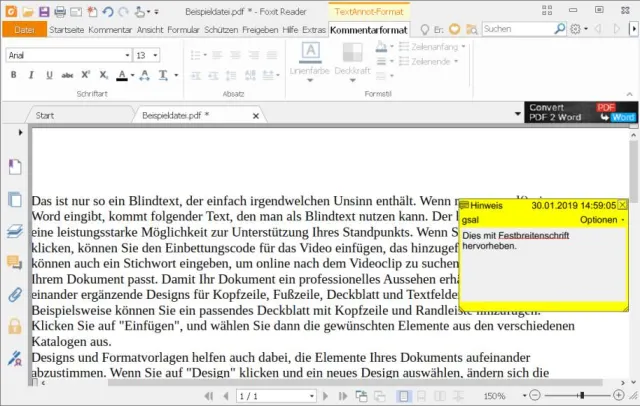
Solange man ein Dokument über weite Strecken zusammen entwirft, empfehlen sich Zusammenarbeitsfunktionen, wie man sie zum Beispiel in Word findet.
Tipp: In diesem Artikel finden Sie auch einen Link zu einem ausführlichen PCtipp-Heftartikel zu diesem Thema.
Aber wenn es sich ums Korrekturlesen oder Gegenlesen eines mehr oder weniger fertigen Textes handelt, greift man oft zu PDF-Dateien. Die lassen sich einfach erzeugen, teilen und sogar kommentieren. Das wird im professionellen Bereich oft mit Adobe-Produkten erledigt. Hierfür eignet sich aber auch der kostenlose Foxit Reader, der von vielen Anwendern gern als Alternative verwendet wird.
PDF-Datei kommentieren
Fürs Einfügen von Kommentaren und Korrekturvorschlägen öffnen Sie die PDF-Datei im Foxit Reader. Klicken Sie im Reiter Kommentar bei Anheften beispielsweise auf Hinweis. Markieren Sie per Maus die zu kommentierende Stelle. Es erscheinen ein Kommentarfeld sowie der neue Reiter Kommentarformat. Letzterer bietet ein paar Formatierungsoptionen für Ihre Kommentare. Tippen Sie den Kommentar ins Feld. Das Kommentarfeld können Sie nun übers kleine X oben rechts bedenkenlos schliessen. Es wird mitgespeichert, sobald Sie die PDF-Datei speichern.
Kommentare eingeben
Quelle: PCtipp.chZurück im Kommentar-Reiter finden Sie weitere Werkzeuge. Im Bereich Text-Markup entdecken Sie eines zum Hervorheben von Text, damit er beispielsweise gelb markiert wird. Nützlich ist auch die Legenden-Funktion: Wählen Sie diese an, klicken Sie auf ein wahlweise zuvor schon hervorgehobenes Wort und legen Sie mit dem nächsten Klick die Position des Legendenkastens fest, etwa an einer Stelle am Rand des Dokuments. Tippen Sie Ihre Anmerkung ein.
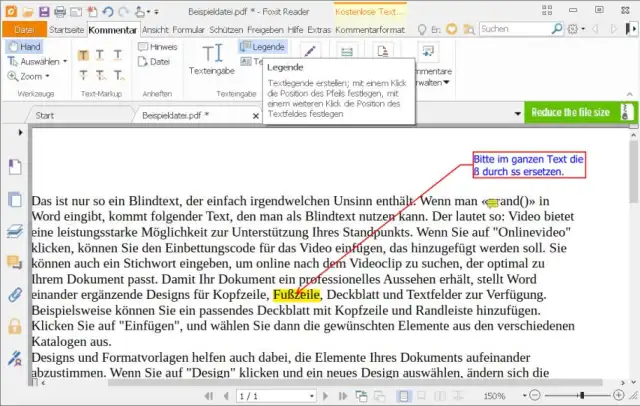
Das Legenden-Werkzeug ist für Anmerkungen ebenfalls sehr nützlich
Quelle: PCtipp.chDas Werkzeug Text ersetzen unter Kommentar/Text-Markup erlaubt zudem das Streichen eines Satzes. Den korrigierten Satz schreiben Sie ins angezeigte Feld. Haben Sie alle Korrekturen und Anmerkungen angebracht, speichern und schliessen Sie die Datei. Übermitteln Sie das PDF an den Kollegen oder die Kollegin zurück.
PDF-Kommentare anschauen
Haben Sie ein kommentiertes PDF erhalten, öffnen Sie jenes im Foxit Reader (und Ihr Originaldokument allenfalls parallel dazu in Word). Sollten im Foxit Reader keine Kommentare oder Markierungen zu sehen sein: Wechseln Sie zum Reiter Kommentar. Im Bereich Kommentare verwalten klappen Sie Kommentare auf und klicken auf Alle anzeigen. Nun sind die kommentierten Stellen mit Icons oder Hervorhebungen zu sehen.
Um die Kommentare aber auch lesen zu können, wechseln Sie zum Reiter Startseite. Im Bereich Werkzeuge greifen Sie bei Auswählen zu Anmerkung auswählen. Klicken Sie die einzelnen Stellen an, um zu sehen, was kommentiert wurde.
Sind es viele Anmerkungen oder Korrekturen? Im Reiter Ansicht wählen Sie im Bereich Ansichtseinstellung bei Navigationsfenster mit Vorteil die Kommentare, damit der Foxit Reader in der linken Spalte alle Kommentare einblendet.
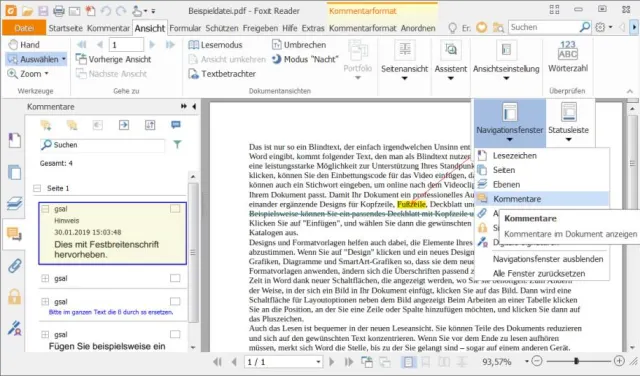
In der linken Spalte können Sie alle Kommentare einblenden
Quelle: PCtipp.chDie Kommentar-Ansicht in der Navigationsspalte erlaubt es Ihnen, einen Kommentar nach dem anderen anzuschauen, die Änderungen falls nötig in Ihrem Originaldokument nachzutragen und im PDF per Ankreuzen des Kästchens abzuhaken.










Kommentare