

Drucksperre
Foxit Reader: Befehl «Drucken» ist ausgegraut
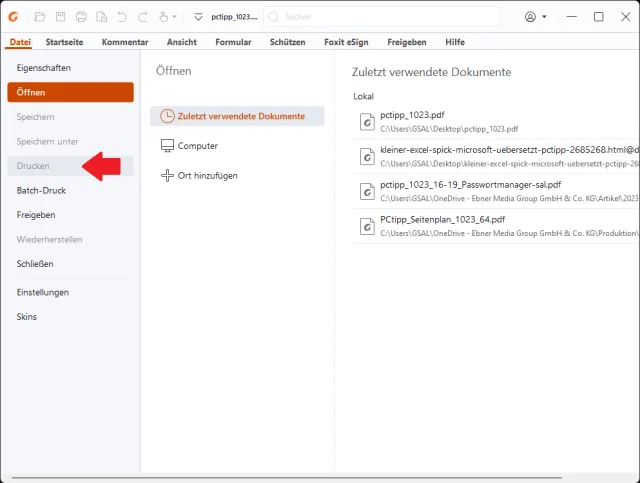
Der Foxit PDF Reader für Windows, Linux und Mac ist eine beliebte Alternative zu Adobe PDF-Anzeiger. Nun haben Sie eine PDF-Datei geöffnet, die Sie gerne drucken würden. Doch der Reader lässt Sie nicht: Der Druckbefehl im Datei-Menü ist ausgegraut. Es gibt zwei häufige Ursachen hierfür.
Dokument verbietet den Druck
Die meisten professionellen Anwendungen, mit denen PDF-Dateien erzeugt werden, bieten Werkzeuge zur Einschränkung der Nutzungsrechte. So kann der Ersteller der Datei darin bestimmte Aktionen verbieten. Dazu gehört etwa das Markieren und Kopieren von Inhalten aus dem PDF – oder eben auch das Ausdrucken desselben. Prüfen Sie, ob dies beim betroffenen PDF der Fall ist: Gehen Sie im Foxit-Reader zu Datei/Eigenschaften und wechseln Sie im mittleren Teil zu Sicherheit. Im rechten Fensterteil listet der Foxit Reader auf, welche Aktionen verboten oder zugelassen sind.
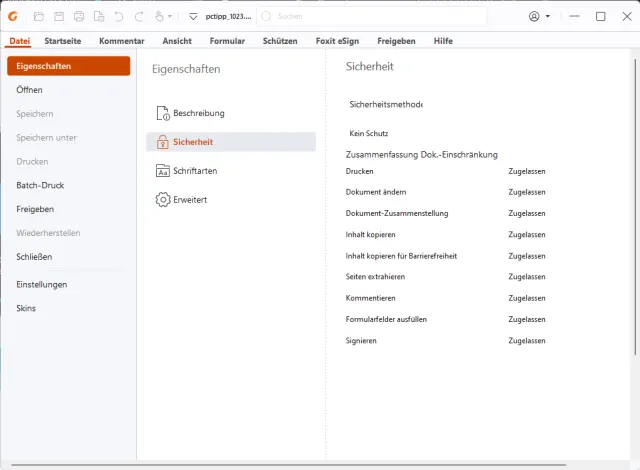
Über die Eigenschaften der im Foxit Reader geöffneten Datei können Sie prüfen, ob etwa das Drucken untersagt ist. In diesem Beispiel-Dokument ist es allerdings zugelassen
Quelle: PCtipp.chIm vorliegenden Beispiel ist allerdings alles zugelassen, auch das Drucken. Es liegt damit nicht am Dokument.
Sicherheitseinstellungen
Der Foxit Reader bietet einige Sicherheitseinstellungen, mit denen sich etwa das Ausführen von eingebetteten aktiven Inhalten oder Aufrufen von Netzwerk- oder Internetadressen unterbinden lassen. Vielleicht haben Sie einmal bei einem Streifzug durch diese Optionen beispielsweise die Geschützte Ansicht aktiviert. Dies ist zwar sinnvoll, damit PDFs aus dem Web keinen Schaden anrichten können. Aber bei lokal gespeicherten oder gar selbst erstellten PDFs ist es eher hinderlich. Die geschützte Ansicht verhindert nämlich nicht nur das Hervorheben (siehe auch diesen Tipp), sondern auch das Drucken einer Datei.
Öffnen Sie im Foxit Reader Datei/Einstellungen/Sicherheit. Hier dürfte entweder Dateien von potenziell unsicheren Speicherorten oder gar Alle Dateien gewählt sein. Dateien von potenziell unsicheren Speicherorten ist eigentlich ein guter Kompromiss zwischen Sicherheit und Bequemlichkeit. Verwenden Sie diese Einstellung. Sie können aber Dateien, Ordner oder gar Websites festlegen, deren PDFs Sie als vertrauenswürdig betrachten. In meinem Foxit-Reader-Exemplar muss man hierfür über den rechten Scrollbalken herunterscrollen.
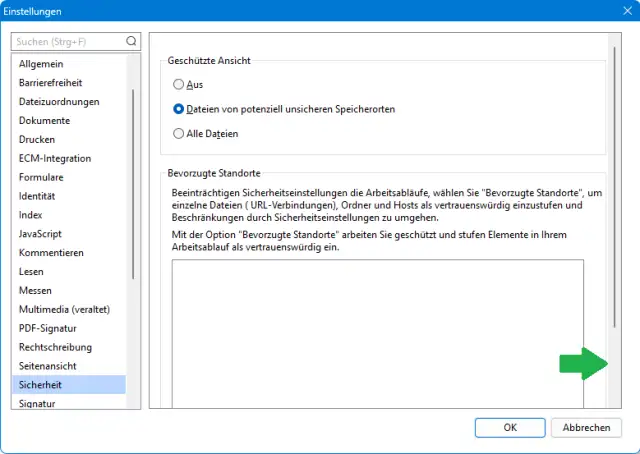
Scrollen Sie über den rechten Scrollbalken herunter
Quelle: PCtipp.chHier finden Sie vier Schaltflächen. Datei hinzufügen würde es Ihnen erlauben, eine bestimmte Datei als vertrauenswürdig festzulegen. Über Host hinzufügen könnten Sie eine Webseite angeben (z. B. www.pctipp.ch), deren PDF-Downloads Sie von solchen Einschränkungen ausnehmen wollen. Am besten überlegen Sie sich aber einen gut erreichbaren Speicherort, dem der Foxit Reader künftig vertrauen soll. Hierfür greifen Sie zum Button Ordnerpfad hinzufügen. Wählen Sie einen Ordner aus und übernehmen Sie ihn und die Einstellungsänderung jeweils mit OK.
Mein Tipp: Nehmen Sie nicht (!) den Downloads-Ordner. Denn genau in diesem landen standardmässig auch alle unbeabsichtigt heruntergeladenen PDF-Dateien. Und denen sollten Sie nicht vertrauen. Ich mache gute Erfahrungen damit, einfach den Desktop (auch das ist ein Ordner) hinzuzufügen, denn auf diesen schubse ich Dateien, mit denen ich jeweils gerade arbeite.
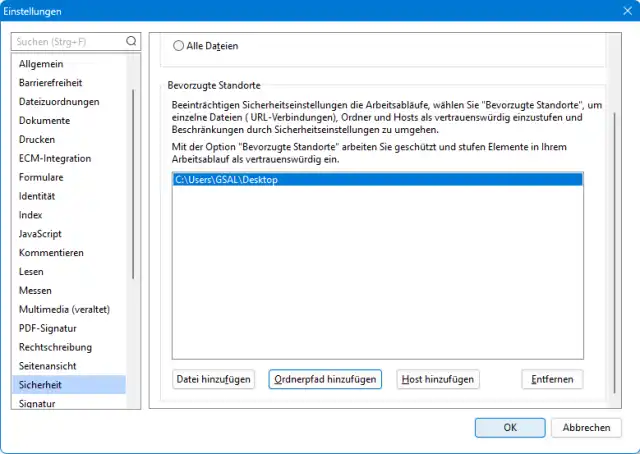
Ich habe den Desktop als bevorzugten Ordner festgelegt
Quelle: PCtipp.chSchliessen Sie den Foxit Reader und schieben Sie das betroffene Dokument in den Ordner, den Sie angegeben haben (eben z. B. den Desktop). Öffnen Sie es wieder, ist der Drucken-Befehl wieder zurück.
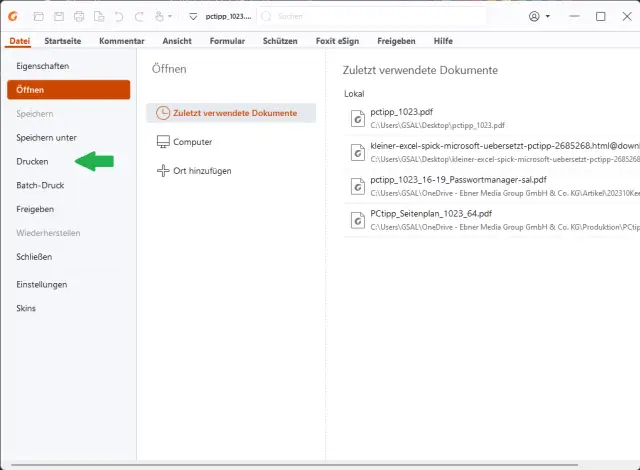
Schon ist der Druckbefehl wieder verfügbar
Quelle: PCtipp.ch









Kommentare