
Anzeige
Anzeige
Anzeige
Lesedauer 3 Min.

Formel sofort in mehrere 1000 Zellen kopieren
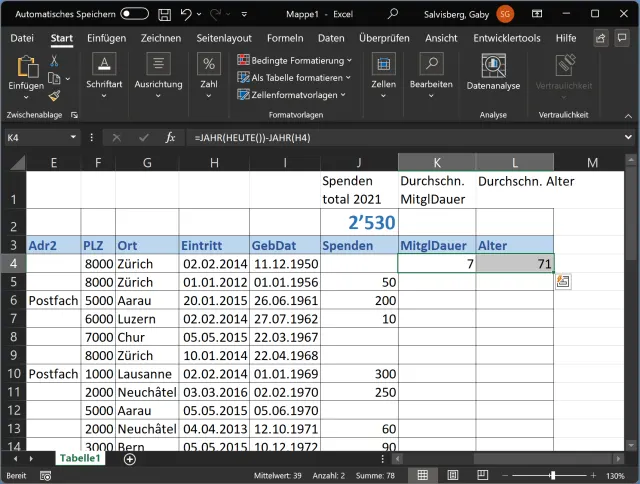
Sie müssen eine Formel in mehrere hundert oder tausend Zellen kopieren. Das AutoAusfüllen per Maus ist aber etwas mühselig. Mit diesem Trick gehts in einer Sekunde.
Screenshot Excel mit zwei markierten obersten Zellen

Klicken Sie doppelt auf das kleine grüne Quadrat in der Zellen-Ecke, kopiert es den Inhalt der akuellen Zelle automatisch nach unten

© Quelle: PCtipp.ch

Das AutoAusfüllen von Zellen per Maus ist in Excel oder LibreOffice Calc eine praktische Sache. Sie klicken die Ursprungszelle an, schnappen sich per Maus das kleine grüne Quadrat in der unteren rechten Ecke der Zelle und ziehen dieses mit gedrückter Maustaste herunter.

Das macht aber nur Spass, solange es höchstens ein paar Dutzend Zellen sind. Wenn es sich jedoch um mehrere hundert oder tausend Zellen handelt, fällt Ihnen der Mausfinger ab, bevor Sie unten angekommen sind.

Lösung: Dabei geht die Sache so viel einfacher, und zwar genau gleich, egal, ob es sich um LibreOffice Calc oder um Microsoft Excel handelt. Tippen Sie die Formel in die oberste Zelle. Es können auch zwei Formeln in benachbarten Zellen sein. Markieren Sie die Zelle(n) mit der Formel. Auch jetzt kommt das kleine grüne Quadrat in der unteren rechten Ecke der markierten Zelle(n) ins Spiel: Klicken Sie doppelt auf das kleine grüne Quadrat, kopiert Excel die Formel automatisch in alle Zellen unterhalb. Es stoppt auch wunschgemäss am unteren Ende Ihrer Tabelle bzw. des verwendeten Blattbereiches.

Klicken Sie doppelt auf das kleine grüne Quadrat in der Zellen-Ecke, kopiert es den Inhalt der akuellen Zelle automatisch nach unten

© Quelle: PCtipp.ch

Und horizontal?

Obiges funktioniert allerdings nur, wenn Sie senkrecht (vertikal) autoausfüllen wollen. Wenn es sich um horizontales AutoAusfüllen handelt und Sie das häufig brauchen, greifen Sie zu einem Makro.

Alternative zum schnelleren horizontalen Ausfüllen: Kopieren Sie die erste Zelle mit Ctrl+C (Strg+C); jene mit der Formel. Drücken Sie Shift+Ctrl+Rechtspfeil (Umschalt+Strg+Rechtspfeil). Das markiert alle Zellen rechterhalb bis zum Ende des verwendeten Bereichs. Drücken Sie Ctrl+V (Strg+V), fügt Excel die kopierte Formel ein.

(Ursprung 04.06.2004, Update mit neuer Excel- und LibreOffice-Version 28.10.2021)

Kommentare

Excel Office LibreOffice Microsoft Office
Anzeige
Anzeige

Neueste Beiträge

Videos zum Test vom Mähroboter Mova LiDAX Ultra 1000
Der PCtipp hat den Mähroboter Mova LiDAX Ultra 1000 einem ausführlichen Test unterzogen. Hier noch zwei Videos dazu.
2 Minuten
11. Jun 2026
Prüfung des Einsatzes von Linked Data Services
Linked Data Service (LINDAS) ist eine IT-Dienstleistung des Bundesarchivs (BAR). Mit LINDAS können Bund, Kantone und Gemeinden frei verfügbare, sogenannte offene Verwaltungsdaten (Open Government Data – OGD) vernetzen und publizieren.
2 Minuten
11. Jun 2026
Digitalstudie: Junge Nutzer wollen weniger online sein
Die Deutschen verbringen weiterhin mehr als 67 Stunden pro Woche im Internet. Vor allem bei den unter 40-Jährigen zeichnet sich jedoch ein gegenläufiger Trend ab: Viele wollen ihre Online-Zeit bewusst reduzieren, insbesondere bei Social Media und Messenger-Diensten.
3 Minuten
11. Jun 2026

Das könnte Sie auch interessieren

Tipps & Tricks
Schweizer Handy-Nummer: So finden Sie sie heraus
Wenn man einen Kollegen oder einen Firmenkontakt sucht und nicht an seine Handy-Nummer herankommt, hilft manchmal ein einfacher Google-Suchtrick.
3 Minuten
29. Jan 2019
Outlook-Tipps
Das neue Outlook
Microsoft hat seine beliebte E-Mail- und Organisations-Software Outlook komplett überarbeitet. Wir zeigen Ihnen Schritt für Schritt, wie Sie die neue Version einrichten, bedienen und optimal auf Ihre Bedürfnisse anpassen.
9 Minuten
10. Apr 2024
PDF-Tipps
Kostenlose PDF-Tools im Überblick
Das Portable Document Format, kurz PDF, eignet sich ideal zur Weitergabe und Archivierung von Dokumenten. Einmal erstellte PDFs nachträglich zu bearbeiten, ist allerdings nicht ganz so einfach. Diese kostenlosen PDF-Tools lösen das Problem.
8 Minuten
27. Mai 2026
Anzeige
Anzeige
Anzeige
Anzeige
Anzeige
Anzeige

Kommentare







