

Eine darf, die anderen nicht
Firefox: Webseiten-Berechtigungen anpassen

Die Datenschutz-Einstellungen und Webseiten-Berechtigungen spielen sich im Mozilla Firefox normalerweise via Hamburger-Menü/Einstellungen/Datenschutz und Sicherheit ab. Der obere Teil der dortigen Einstellungen dreht sich um Cookies, Tracking und Chronik. Scrollen Sie etwas herunter, finden Sie auch die Berechtigungen: Hier legen Sie fest, ob Websites z. B. auf Ihre Kamera, auf Ihr Mikrofon, auf den Standort oder auf andere Elemente zugreifen dürfen. Und ob Websites Ihnen Push-Nachrichten schicken oder automatisch Videos abspielen dürfen. Was Sie hier einstellen, gilt zunächst einmal für alle Websites, die Sie im Firefox öffnen.
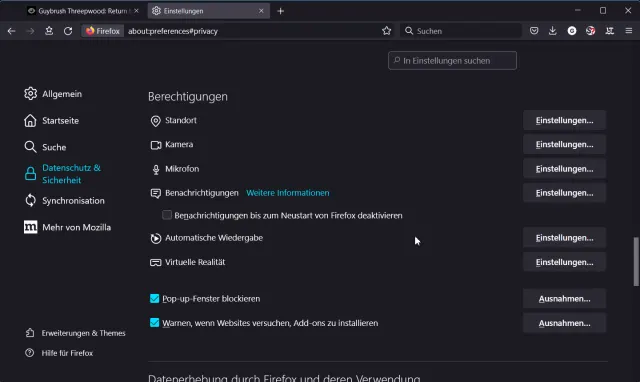
Diese Webseiten-Berechtigungen gelten für alle Websites
Quelle: PCtipp.chWer darf mehr tun – oder weniger?
Nun ist es aber falsch, alle Websites über einen Kamm zu scheren. Die einen fallen vielleicht durch unerwünschtermassen automatisch abgespielte Videos auf; das wollen Sie denen verbieten. Anderen Sites vertrauen Sie hingegen mehr, weshalb Sie diesen das Anzeigen von Push-Nachrichten oder Öffnen von Pop-Up-Fenstern erlauben wollen, während es für alle anderen verboten bleibt. Hierfür gibts im Firefox die individuellen Webseiten-Berechtigungen.
Drei Wege: Öffnen Sie die Webseite, für die Sie eine Ausnahme festlegen wollen. Der kürzeste Weg zu den Berechtigungen heisst Ctrl+i (Strg+i) und der Wechsel zum Reiter Berechtigungen. Die zweite Möglichkeit ist der Klick aufs Schloss-Symbol vor der Adresse, gefolgt von Verbindung sicher/Weitere Informationen. Der dritte Weg wäre Alt+X (blendet das herkömmliche Menü ein und öffnet das Menü Extras), gefolgt vom Klick auf Seiteninformationen. Auch da wechseln Sie jeweils in den Berechtigungen-Reiter.
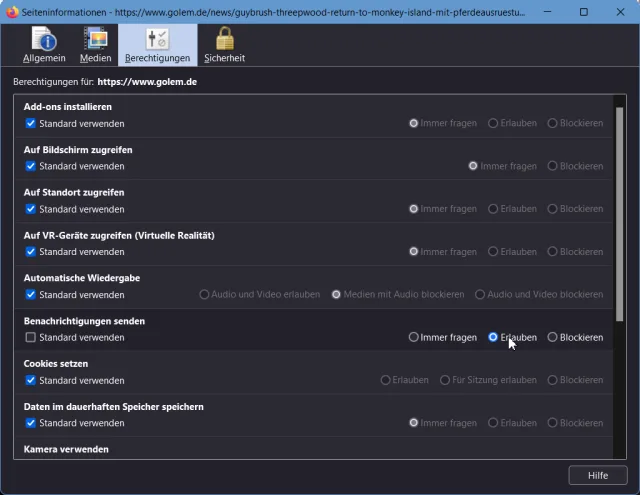
Deaktivieren Sie bei der betroffenen Berechtigung «Standard verwenden» und schalten Sie hinten auf die für diese Seite gewünschte Einstellung um
Quelle: PCtipp.chHier finden Sie alle Berechtigungen aufgelistet. Sollen für eine Webseite nicht Ihre generellen Einstellungen, sondern andere gelten, deaktivieren Sie bei der entsprechenden Berechtigung Standard verwenden. Dies aktiviert hinten die Optionsknöpfe. Schalten Sie beispielsweise von Immer fragen auf Erlauben um oder von Erlauben auf Blockieren.










Kommentare