

Tipps & Tricks
Firefox: Seite alle 5 Minuten neu laden
Lösung: Webseiten, die Sie automatisch nach ein paar Minuten der Untätigkeit ausloggen, sind nicht einmal so selten. Banking-Seiten zum Beispiel tun dies aus gutem Grund. Und diesen sollten Sie hierbei auch nicht dreinfunken, weil dies je nach Algorithmus der Seite als dubiose Tätigkeit betrachtet werden könnte.
Bei manchen anderen Sites ist es weniger verständlich – und da kann es ziemlich nerven. Wenn etwa Ihre Webmail-Seite dies tut, sehen Sie nicht mehr, wenn neue Nachrichten eintreffen. Dagegen würde ein rechtzeitiges Neuladen der Seite oftmals reichen. Aber wer denkt schon selbst daran, alle fünf oder zehn Minuten zum betroffenen Fenster zu wechseln und darin F5 zu drücken?
In Firefox kann diese Aufgabe das Add-on «Tab Refresh» übernehmen. Öffnen Sie Firefox-Menü/Add-ons, tippen Sie im Suchfeld Tab Refresh ein und installieren Sie die Erweiterung. Alternativ finden Sie die Erweiterung auch über diesen Link.
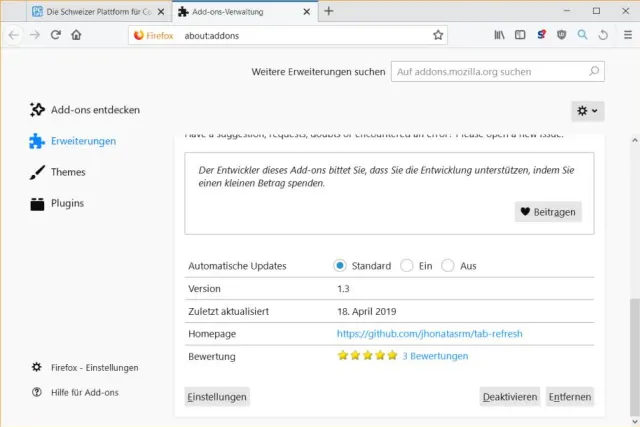
Es ist bei diesem Add-on kein Firefox-Neustart mehr nötig. Nach der Installation des Add-ons erscheint in der Symbolleiste das zugehörige Icon mit einem grünlich-blauen, im Kreis geführten Pfeil. Klicken Sie mit rechts darauf und gehen Sie zu Erweiterung verwalten. Unten links finden Sie eine Schaltfläche Einstellungen.
Rufen Sie hier die Einstellungen des Add-ons auf
Quelle: PCtipp.chDer Klick darauf zeigt eine einfache Bedienoberfläche. Über die kleinen Pfeil-Icons hinter Time to reload the page stellen Sie die Anzahl Minuten ein, nach der die Seite standardmässig neu geladen wird. Bei Context menu empfiehlt sich für einfacheren Zugriff zudem das Umschalten auf On.
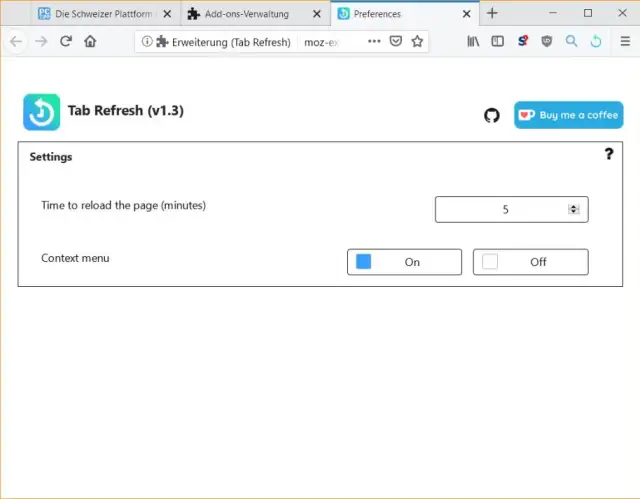
Die Bedienoberfläche für die Einstellungen
Quelle: PCtipp.chUnd so wird sie benutzt: Öffnen Sie die betroffene Webseite. Klicken Sie einmal aufs Icon, bekommt jenes so etwas wie Uhrzeiger. Das signalisiert, dass die Funktion jetzt für den aktuellen Tab aktiviert ist. Beim Einmalklick wird die Anzahl Minuten verwendet, die Sie in den Einstellungen als Standard gesetzt haben. Haben Sie auch das Kontextmenü wie empfohlen aktiviert, bringt der Rechtsklick aufs Icon eine Auswahl aus 1, 2, 3, 5 und 10 Minuten.

Mit aktiviertem Kontextmenü sind die Einstellungen schneller zugänglich
Quelle: PCtipp.chZwei wichtige Hinweise: Beugen Sie Datenverlust vor! Falls Sie im betroffenen Tab eine Webmail- oder Forumsseite laufen lassen, sollten Sie den automatischen Reload deaktivieren, sobald Sie auf der Webseite selbst wieder etwas tun. Sonst könnte es sein, dass die Seite genau dann neu lädt, während Sie Text in eines der Eingabefelder schreiben. Es wäre ja schade, wenn dieser durch den automatischen Reload verschwinden würde. Sobald Sie sich also aktiv mit einer Seite befassen, klicken Sie kurz aufs Icon und deaktivieren Sie es (sodass die symbolisierte Uhr darin verschwindet). Wenn Sie fertig sind, knipsen Sie es wieder an.
Setzen Sie das Intervall mit Bedacht! Nicht alle Seitenbetreiber mögen es, wenn User eine Seite jede Minute neu laden. Ausserdem leiden unter dem unnötigen Datenverkehr vielleicht Ihre anderen Internetanwendungen.
Update 19.04.2019: In der alten Version des Artikels haben wir an dieser Stelle aufs Add-on «Reload Every» verwiesen. Dieses wurde aber schon vor einer Weile vom Entwickler eingestellt und ist für aktuelle Firefox-Versionen nicht mehr verfügbar.










Kommentare