
Anzeige
Anzeige
Anzeige
Lesedauer 3 Min.

Firefox: Wie speichere ich ein Bild ab einer Webseite?

«Rechtsklick/Grafik speichern unter» klappt leider nicht immer. Ausserdem sind manchmal mehrere Bilder zusammengefügt. Wie kommen Sie an das richtige? Und wie entlocken Sie dem Firefox sogar eine Liste aller Bilder? Drei nützliche Tipps.
Firefox mit geöffnetem Kontextmenü und dem Befehl Grafik speichern unter
© Quelle: PCtipp.ch

Lösung: Wenn der Boss meint, Sie sollten für die E-Mail-Vorlage das Logo ab der Firmenseite nehmen, ist das schneller gesagt als getan.

Hintergrundgrafik: Nicht immer klappt es so einfach per Rechtsklick und Grafik speichern unter. Manchmal ist ein Bild als Hintergrundgrafik eingebaut. Wenn der ursprünglich gesuchte Befehl im Kontextmenü fehlt, halten Sie im Kontextmenü also schlicht nach Hintergrundgrafik anzeigen Ausschau. Auf den meisten Webseiten klappt das. Es erscheint dann die mit rechts angeklickte Grafik in einem separaten Tab. Aus diesem ist das Speichern via Rechtsklick üblicherweise möglich.

Es kommt das falsche Bild: Ein weiteres Problem ist, dass ein Vordergrundbild auf einem Hintergrundbild liegen kann – oder es sind mehrere Teilbilder zusammengefügt. Beim Rechtsklick, gefolgt von Grafik speichern unter oder Hintergrundgrafik anzeigen erscheint nicht das gewünschte Bild. Am einfachsten ist es noch auf Webseiten, welche die Bilder auf herkömmliche Weise einbetten. Hier finden Sie nach dem Rechtsklick einen Kontextmenübefehl wie Grafik anzeigen. Auch dieser verfrachtet die Grafik in einen separaten Reiter – und von hier ist das Speichern ja kein Problem. Zudem sehen Sie auf diese Weise gleich, ob Sie das richtige Bild erwischt haben. Wenn alles nichts hilft, lesen Sie weiter.

Liste aller Bilder: Der «nerdigste» Tipp ist aber dieser. Drücken Sie die Tastenkombination Ctrl+i (Strg+i). Damit öffnen sich die Seiteninformationen. Wechseln Sie ins Register Medien.
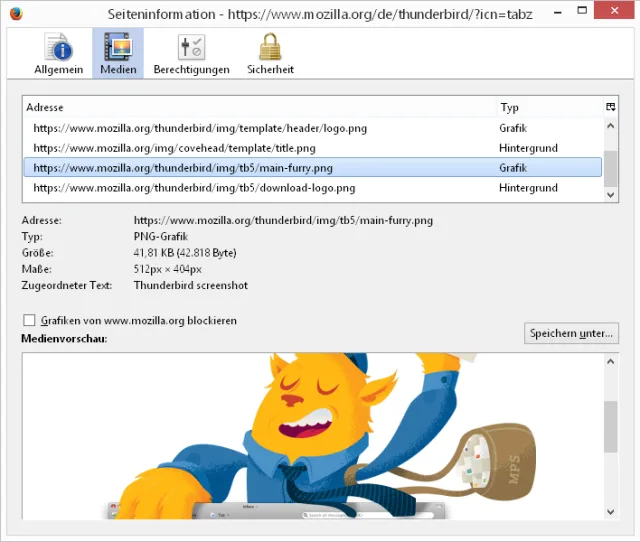
Der Reiter Medien enthält eine Liste aller Grafiken und zum Teil auch Videos

© Quelle: PCtipp.ch

Hier werden Sie Ihr Logo oder anderes gesuchtes Bild bestimmt finden. Im oberen Teil sind die auf der Seite vorhandenen Elemente aufgelistet. Wenn Sie eines davon anklicken, erscheint im unteren Teil eine Vorschau. Klicken Sie sich also oben langsam durch die Liste. Sobald Ihnen das gesuchte Logo entgegenstrahlt, klicken Sie auf die Schaltfläche Speichern unter. Jetzt liegt das Bild auf der Platte.

(Ursprung 14.5.2014, letztes Update März 2022)

Kommentare

Firefox Bildbearbeitung Web-Dienste Software & Tools
Anzeige
Anzeige

Neueste Beiträge

Videos zum Test vom Mähroboter Mova LiDAX Ultra 1000
Der PCtipp hat den Mähroboter Mova LiDAX Ultra 1000 einem ausführlichen Test unterzogen. Hier noch zwei Videos dazu.
2 Minuten
11. Jun 2026
Digitalstudie: Junge Nutzer wollen weniger online sein
Die Deutschen verbringen weiterhin mehr als 67 Stunden pro Woche im Internet. Vor allem bei den unter 40-Jährigen zeichnet sich jedoch ein gegenläufiger Trend ab: Viele wollen ihre Online-Zeit bewusst reduzieren, insbesondere bei Social Media und Messenger-Diensten.
3 Minuten
11. Jun 2026
PC-Maus
Im Test – Logitech Mobi Fold
Nach dem Klapp-Handy kommt die faltbare Maus. Logitechs Mobi Fold soll der ideale Begleiter für unterwegs sein. Ob das alles nur grosse Klappe ist oder auch was dahintersteckt, verrät unser Test.
3 Minuten
12. Jun 2026

Das könnte Sie auch interessieren

Tipps & Tricks
Schweizer Handy-Nummer: So finden Sie sie heraus
Wenn man einen Kollegen oder einen Firmenkontakt sucht und nicht an seine Handy-Nummer herankommt, hilft manchmal ein einfacher Google-Suchtrick.
3 Minuten
29. Jan 2019
Outlook-Tipps
Das neue Outlook
Microsoft hat seine beliebte E-Mail- und Organisations-Software Outlook komplett überarbeitet. Wir zeigen Ihnen Schritt für Schritt, wie Sie die neue Version einrichten, bedienen und optimal auf Ihre Bedürfnisse anpassen.
9 Minuten
10. Apr 2024
PDF-Tipps
Kostenlose PDF-Tools im Überblick
Das Portable Document Format, kurz PDF, eignet sich ideal zur Weitergabe und Archivierung von Dokumenten. Einmal erstellte PDFs nachträglich zu bearbeiten, ist allerdings nicht ganz so einfach. Diese kostenlosen PDF-Tools lösen das Problem.
8 Minuten
27. Mai 2026
Anzeige
Anzeige
Anzeige
Anzeige
Anzeige
Anzeige

Kommentare







