

Papier und Bytes sparen
Firefox: Nur ausgewählte Abschnitte drucken
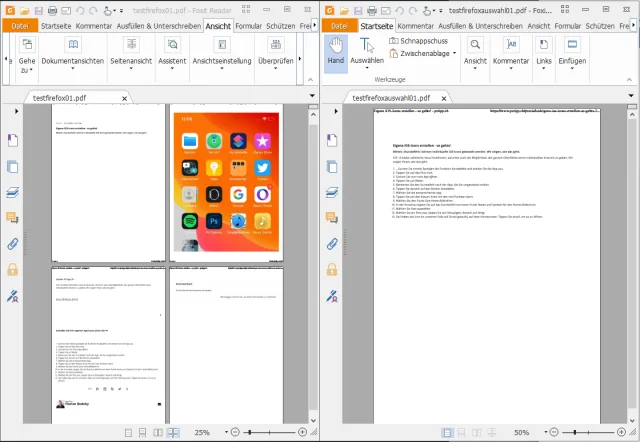
Sie haben einen nützlichen Artikel gesehen, zum Beispiel einen Tipp beim PCtipp. Sie möchten ihn ausdrucken oder via Druckfunktion in ein PDF jagen, um ihn zu archivieren. Doch leider werden daraus vier Seiten, siehe das linke PDF. Sie hätten aber lieber nur den Tipp auf dem Papier, bzw. in der PDF-Datei, ohne Bilder und Bildstrecken und ohne sonstiges Drumherum – also so, wie im rechten Fenster.
Lösung: Hier sind Firefox-Nutzer einmal im Vorteil, denn der hat eine simple Auswahlmöglichkeit. Öffnen Sie den Artikel oder Tipp, der Sie interessiert. Wenn es sich um einen mehrseitigen Artikel handelt, verwenden Sie zunächst Auf einer Seite lesen. Das ist wichtig; sonst klappt es nicht.
Jetzt geht es ganz simpel. Sie wissen vielleicht, dass Sie auf Webseiten Text mit gedrückter Maustaste markieren können. Dies verwenden Sie nun, jedoch mit einem kleinen Zusatzkniff in Form der Ctrl-Taste (Strg-Taste).
Markieren Sie zunächst den ersten Absatz ganz normal mit gedrückter linker (normaler) Maustaste. Das können zum Beispiel Titel und Einleitung des Artikels sein. Scrollen Sie herunter bis zum nächsten Text-Teil, den Sie haben wollen. Drücken und halten Sie jetzt die Ctrl- bzw. Strg-Taste. Markieren Sie den gewünschten Absatz und lassen Sie die Ctrl-Taste los. Scrollen Sie weiter zum nächsten Abschnitt, den Sie drin haben wollen. Drücken und halten Sie erneut Ctrl bzw. Strg, während Sie diesen auch markieren.
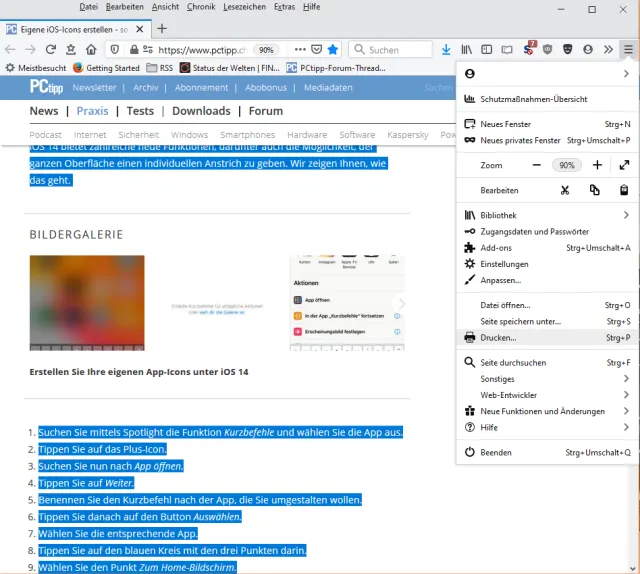
Die blau hinterlegten Stellen sind mittels Maus und Ctrl- bzw. Strg-Taste markiert, alles andere steckt nicht in der Auswahl
Quelle: PCtipp.chFertig markiert? Gehen Sie im Firefox-Menü zu Drucken. Es öffnet sich zunächst die normale Druckvorschau fürs ganze Dokument. Klicken Sie aber oben links auf die Schaltfläche Drucken. Und schon erscheint ein Druckdialog mit einer kleinen aber feinen Einstellungsmöglichkeit. Im Feld «Seitenbereich» entdecken Sie Markierung drucken. Schalten Sie auf dieses um und klicken Sie auf Drucken. Es landet nur das auf dem Papier bzw. im PDF, das Sie zuvor mit Hilfe der Maus und der Ctrl-/Strg-Taste markiert haben. (PCtipp-Forum)
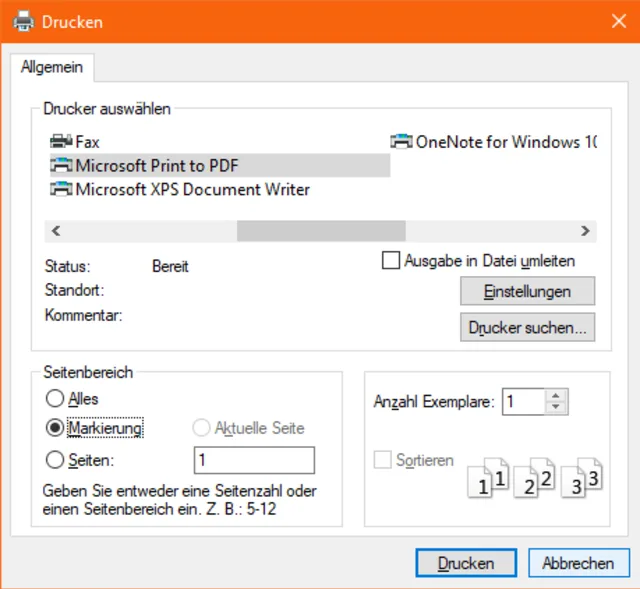
Im Firefox-Druckdialog entdecken Sie auch «Markierung», was Ihnen erlaubt, nur ausgewählte Abschnitte zu drucken (oder in eine PDF-Datei zu speichern)
Quelle: PCtipp.ch









Kommentare