

Scrollbars ja oder nein?
Firefox 100 mit neuem Scrollbalken-Verhalten
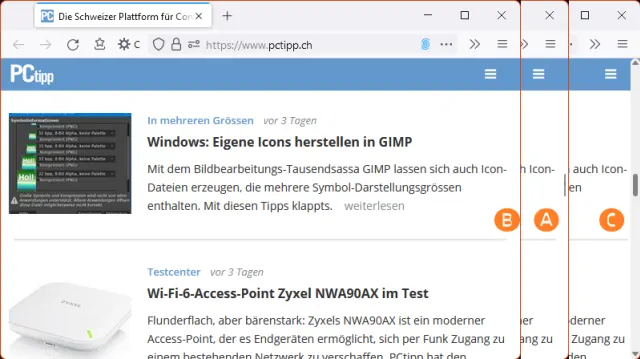
Kürzlich hat Mozilla die Version 100 ihres Webbrowsers Firefox an die Nutzerschaft ausgeliefert, wie wir gestern berichtet haben.
Eine augenfällige Änderung betrifft die Bildlaufleisten (Scrollbars, Scrollbalken), die am rechten Fensterrand erscheinen, wenn eine Webseite in der Höhe nicht komplett im Fenster Platz hat (was für die meisten Seiten zutreffen dürfte).
Bislang zeigte Firefox immer einen eigenen, deutlich sichtbaren Scrollbalken an. Neuerdings hält sich Firefox an die Einstellung, die unter Windows 11 zentral festgelegt ist. Es blendet standardmässig die Scrollbalken aus, sodass erst nur noch ein unscheinbarer schwarzer Strich am Fensterrand zu sehen ist, siehe Auftaktbild (A), der kurz darauf ebenfalls verschwindet (B). Erst, wenn Sie mit der Maus auf den Fensterrand und auf den dortigen schwarzen Strich fahren, erscheint wieder ein vollständiger Scrollballken (C)
Es ergibt durchaus Sinn, dass sich Firefox jetzt an die windowsweit geltenden Einstellungen hält. Möchten Sie diese ändern, öffnen Sie unter Windows 11 Start/Einstellungen/Barrierefreiheit. Klicken Sie auf Visuelle Effekte und schalten Sie Bildlaufleisten immer anzeigen je nach Geschmack auf Ein oder Aus. Dies gilt dann für alle Anwendungen und Apps, inklusive Firefox.
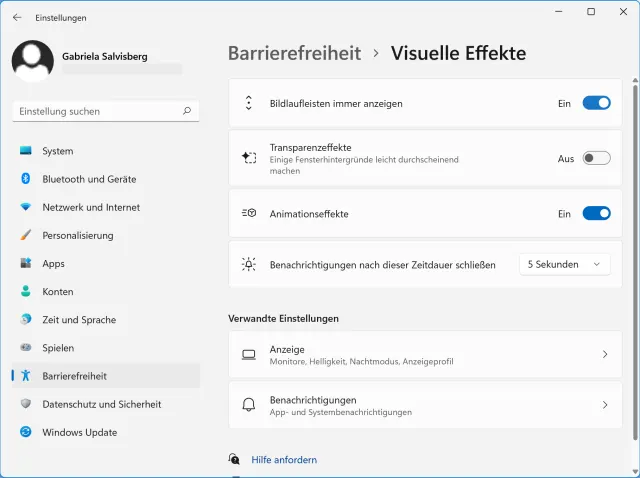
Hier wäre die zentrale Windows-11-Einstellung zu finden
Quelle: PCtipp.chScrollballken wiederherstellen
Möchten Sie stattdessen generell auf die breiten Scrollbalken verzichten, aber diese in Firefox weiterhin sehen?
Öffnen Sie in Firefox ein neues Tab mit der Adresse about:config. Bestätigen Sie die Warnmeldung. Tippen Sie oben im Feld den Suchbegriff windows.over ein, sodass Sie den Eintrag widget.windows.overlay-scrollbars.enabled sehen. Schalten Sie ihn via Klick aufs Umschaltsymbol dahinter auf false und starten Sie Firefox neu. Nun zeigt Firefox immer Scrollbalken an, unabhängig davon, welche Einstellung unter Windows 11 gewählt ist.

Diese Firefox-Einstellung lässt das Anzeigen von Scrollbalken erzwingen, auch wenn die Balken laut Windows-11-Einstellung standardmässig ausgeblendet werden
Quelle: PCtipp.chDieselbe Einstellung gibt es auch unter Linux; dort sei sie allerdings unter widget.gtk.overlay-scrollbars.enabled zu finden. Letzteres haben wir nicht ausprobiert.









Kommentare