

Festplatten-Tipps
Der Festplatten-Guide
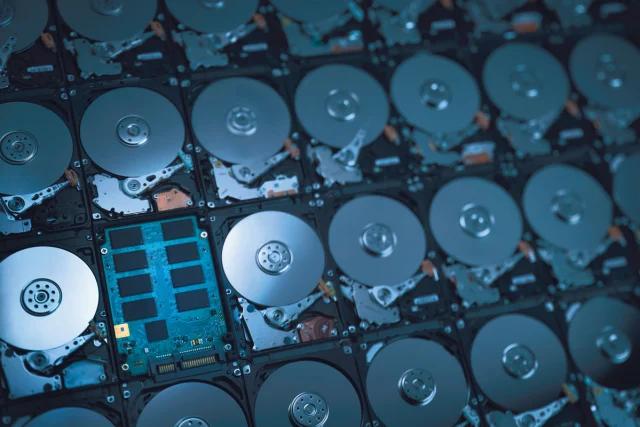
Meist ist es nur eine Frage der Zeit, bis der Speicherplatz auf dem Rechner knapp wird. Entweder wird dann hektisch aufgeräumt und gelöscht oder ein neuer Speicher muss her. Aber welcher passt am besten? In diesem Ratgeber sorgt der PCtipp für klare Sicht im Dschungel der aktuellen Datenspeicher. Klassische Festplatten oder Hard Disk Drives (HDDs) bieten meist viel Platz und sind günstiger als die Solid-State-Drives (SSDs). Dafür sind die herkömmlichen Festplatten in der Regel langsamer als SSDs. Neben diesen Aspekten spielen auch die Formfaktoren und Anschlüsse eine wesentliche Rolle.
Das 3,5-Zoll-Format

Bild 1: Herkömmliche magnetische Festplatte mit 8 TB Speicherplatz, gesehen beim Händler galaxus.ch für 178 Franken
Quelle: PCtipp.chDas 3,5-Zoll-Format ist der klassische Formfaktor, in dem immer noch viele Festplatten angeboten werden, Bild 1. Sie eignen sich primär für Desktop-PCs, NAS-Speicher (Network Attached Storage) oder auch Server. Es gibt sie bereits seit 1987, als sie erstmals von IBM auf den Markt gebracht wurden. Ihre Grösse orientiert sich an den früher verbreiteten 3,5-Zoll-Disketten. 3,5-Zoll-HDDs sind sogar 4 Zoll breit (was knapp 102 Millimetern entspricht), 146 Millimeter tief und in der Regel etwa 25 Millimeter hoch. Sie werden zunehmend durch die kleineren 2,5-Zoll-HDDs oder -SSDs abgelöst.
Das 2,5-Zoll-Format
Festplatten oder auch SSDs im 2,5-Zoll-Format sind mit einer Breite von 70 Millimetern, einer Tiefe von 100 Millimetern und einer Höhe von knapp 13 Millimetern deutlich kleiner als die 3,5-Zoll-Vertreter. Damit bieten sie sich für den Einsatz in Notebooks, aber auch zunehmend in Desktop- oder Mini-PCs an, Bild 2. Auch werden sie häufig für externe Datenspeicher genutzt, die per USB angeschlossen werden.
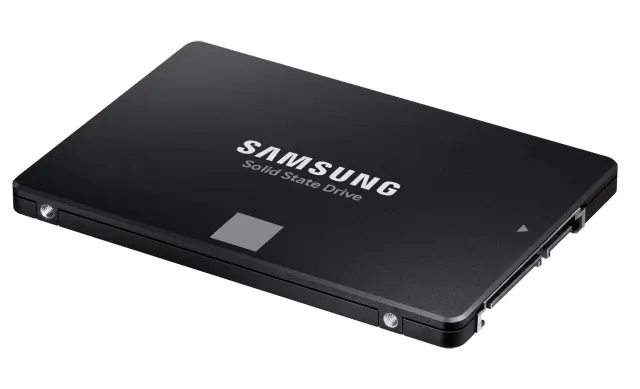
Bild 2: SSD im 2,5-Zoll-Format mit SATA-Anschluss – gibt es bei galaxus.ch für 175 Franken
Quelle: PCtipp.chMöchten Sie herausfinden, welche Laufwerksschächte Ihr Computer bietet, werfen Sie als Erstes einen Blick in die beiliegende Dokumentation. Falls Sie das nicht weiterbringt, öffnen Sie das Gehäuse. Wenn Sie den Unterschied zwischen 3,5 und 2,5 Zoll nicht sofort erkennen, messen Sie den Laufwerksschacht nach.
Das M.2-Format
Ein weiteres, heute immer öfter anzutreffendes Format ist M.2, Bild 3. Es wird vor allem in modernen Notebooks, aber auch in besonders schnellen Gaming-PCs verwendet. Entwickelt wurde es von Intel; es wurde 2012 unter dem Namen Next Generation Form Factor (NGFF) vorgestellt. Heute ist der Begriff M.2 gebräuchlicher.
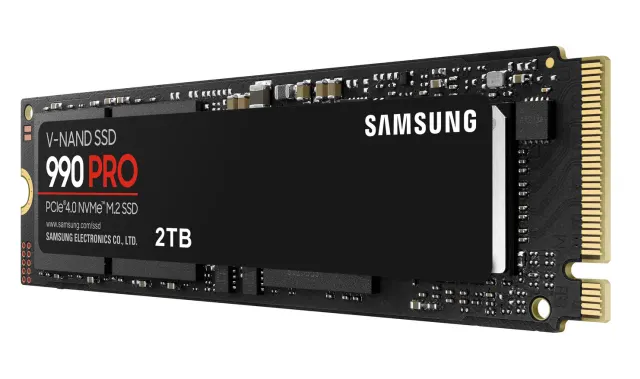
Bild 3: Schnelles M.2-SSD mit einem PCIe-Anschluss; zu finden bei galaxus.ch für 169 Franken
Quelle: PCtipp.chM.2-Speicher sind immer SSDs. Äusserlich ähneln sie RAM-Riegeln, sehen also nicht mehr aus wie klassische Speicher. Es gibt sie meist in einer Länge von 42, 60 oder 80 Millimetern und einer Breite von 22 Millimetern. Um was für ein Modell es sich handelt, steht im Namen. So ist eine «M.2 2260» 22 Millimeter breit und 60 Millimeter lang. Gelegentlich wird ein M.2-Steckplatz auch für eine WLAN- oder Bluetooth-Karte genutzt.
Als Anschluss dienen entweder SATA- oder PCIe-Schnittstellen (PCI Express). M.2-SSDs mit SATA-Anschluss sind nicht performanter als herkömmliche SSDs. Erst mit einem PCIe-Anschluss nutzen sie das NVMe-Protokoll und sind deutlich schneller. Ausser der Schnittstelle spielt die Anzahl der Lanes (in Deutsch = Fahrbahn) eine Rolle. Je höher ihre Zahl ist, desto grösser die Bandbreite.
Das U.2-Format
Ferner gibt es noch das U.2-Format. Es spielt aber im Privatbereich kaum eine Rolle, sondern wird eher im professionellen Segment für High-End-Server oder Grafik-Workstations eingesetzt. Äusserlich ähneln U.2-Laufwerke Festplatten oder SSDs im 2,5-Zoll-Format, sind aber ein wenig dicker. Ein weiterer Unterschied ist, dass U.2-Laufwerke immer über PCIe angeschlossen sind und damit das flottere NVMe-Protokoll nutzen können.
Das mSATA-Format
Bisweilen trifft man auf das mSATA-Format. Diese Laufwerke sind etwas grösser als M.2-Modelle, aber weniger flexibel, da sie eine festgelegte Grösse haben und zudem schlechter verfügbar sind, Bild 4. Ausserdem unterstützen sie nur SATA, während M.2 sowohl für SATA als auch PCIe ausgelegt ist. Zu finden sind mSATA-Laufwerke nur in Laptops und einigen kleineren Systemen.
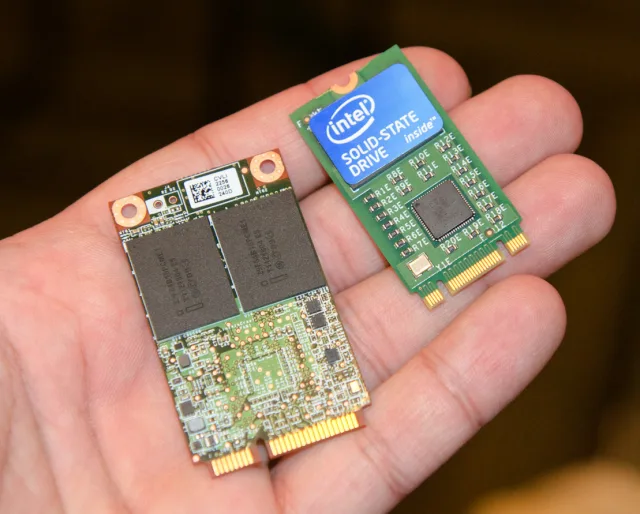
Bild 4: Vergleich zwischen einem mSATA-SSD (links) und einem SSD im M.2-2242-Format
Quelle: WikipediaAnschlüsse
Der am weitesten verbreiteter Anschluss für Datenspeicher in PCs und Notebooks ist SATA. Er wird sowohl für 3,5-Zoll-HDDs als auch für 2,5 Zoll grosse Datenspeicher (HDDs oder SSDs) und bei älteren M.2-SSDs genutzt. Allerdings ist die Geschwindigkeit auf 6 Gbit/s begrenzt. Schneller ist NVMe via PCIe. Hier sind je nach Standard und Zahl der Lanes (siehe Tabelle) Bandbreiten von bis zu 128 Gbit/s möglich. In der Praxis sind aber meist weit niedrigere Datenraten zu erwarten.
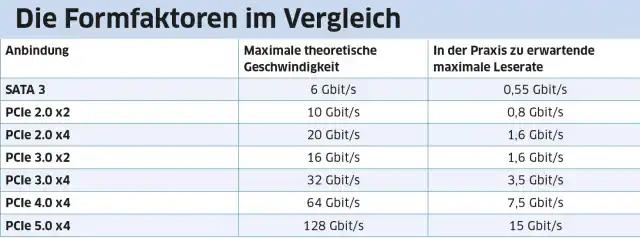
Die Formfaktoren im Vergleich
Quelle: Hardwareschotte.deFazit: Zweck entscheidet
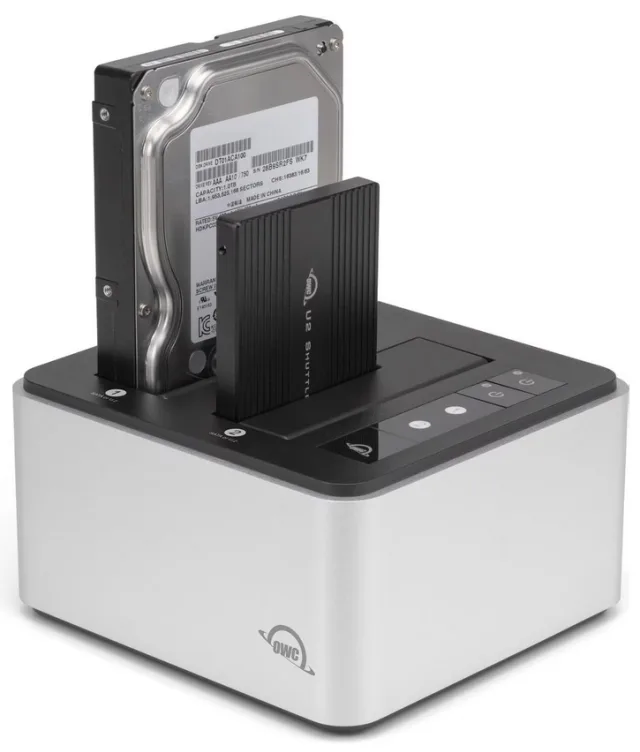
Bild 5: Externes Dock für SATA- und PCIe-Speicher, bei galaxus.ch für rund 165 Franken erhältlich
Quelle: PCtipp.ch3,5-Zoll-Festplatten eignen sich aufgrund ihrer Grösse und hohen Kapazitäten von bis zu 20 TB und mehr vorwiegend für den Einsatz in Desktop-PCs, einem NAS oder anderen Serverarten. Sie haben ein sehr gutes Preis-Leistungs-Verhältnis, wenn es um viel Platz geht und hohes Tempo nicht so wichtig ist.
Kleinere HDDs im 2,5-Zoll-Format sind ebenfalls für PCs oder Server geeignet, werden aber eher in Notebooks oder Mini-PCs eingebaut. Das gilt auch für die etwas teureren SSDs, die deutlich schneller als HDDs, aber langsamer als NVMe-SSDs sind. Letztere sind kleiner als 2,5-Zoll-Exemplare, dafür aber noch teurer und können bei Dauereinsatz zu einer Überhitzung führen.
Um auf alle Arten von HDDs und SSDs zugreifen zu können, bietet sich der Kauf eines externen Gehäuses an, Bild 5.










Kommentare