

Tipps & Tricks
Fenster immer im Vordergrund halten
Sei es ein Browserfenster mit einem Video oder einem Newsticker, sei es ein Anwendungsfenster mit zu beobachtenden Statusanzeigen oder ein Messenger – es kann viele Gründe geben, ein Fenster stets im Vordergrund haben zu wollen.
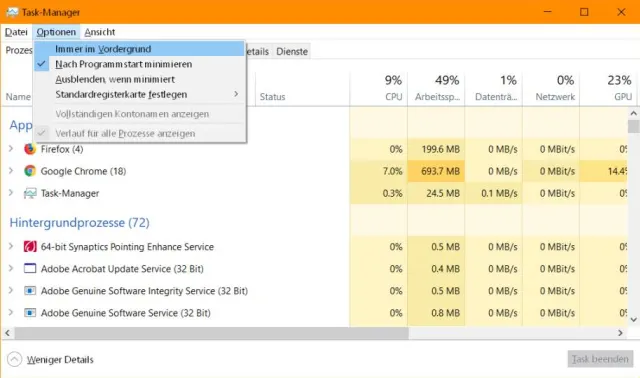
Bevor Sie zu einem Tool greifen: Es gibt Programme, die eine solche Funktion von selbst anbieten. Etwa der Task-Manager in Windows 7 und Windows 10 lässt sich übers Optionen-Menü Immer im Vordergrund halten. Auch der VLC Media Player bietet unter Ansicht eine solche Funktion. Prüfen Sie daher, ob Sie überhaupt ein Zusatztool hierfür brauchen.
Manche Anwendungen (hier der Task-Manager) bringen selbst Optionen mit, um ihr Fenster im Vordergrund zu halten
Quelle: PCtipp.chGeht es jedoch um eine Anwendung, die von Haus aus keine solche Einstellung mitbringt, greifen Sie zu einem kleinen Zusatzprogramm.
In den Vordergrund – mit DeskPins
Laden Sie DeskPins herunter; das ist Open-Source-Software, kostenlos und werbefrei. Das Tool ist zwar schon etwas älter (2015), funktioniert aber auch weiterhin unter Windows 10 – auch auf 64-Bit-Versionen.
Installation: Doppelklicken Sie die heruntergeladene Installationsdatei und lassen Sie die Kästchen im ersten Fenster aktiviert. Klicken Sie auf Next, auf Install und am Schluss – sobald die Installation fertig ist – auf Close. Das Werkzeug wird in Zukunft beim Hochfahren des PCs automatisch starten. Starten Sie den Computer neu oder starten Sie DeskPins für dieses mal manuell aus dem Startmenü.

DeskPins manifestiert sich mit einem Icon unten rechts im Infobereich
Quelle: PCtipp.chSetzen Sie das gewünschte Fenster in Reichweite. Klicken Sie unten rechts im Infobereich mit der rechten Maustaste aufs DeskPins-Icon und gehen Sie zu Enter pin mode. Der Mauszeiger verwandelt sich in eine Stecknadel. Klicken Sie den Titelbalken des zu fixierenden Fensters an, erscheint auf diesem die Stecknadel. Ab sofort wird das Fenster im Vordergrund gehalten, auch wenn Sie andere Programme oder Fenster öffnen.

Das rote Stecknadel-Symbol oben rechts zeigt, dass DeskPins das Fenster im Vordergrund hält
Quelle: PCtipp.chDarf das Fenster wieder in den Hintergrund verschwinden, fahren Sie per Maus auf die Stecknadel im Titelbalken, bis der Cursor ein kleines «x» bekommt. Der Klick wird die Nadel nun entfernen.









Kommentare