
Anzeige
Anzeige
Anzeige
Lesedauer 3 Min.

Fehlermeldung: Zugriff verweigert – was nun?
Windows verkündet plötzlich, dass Sie keinen Zugriff auf eine Datei haben. Das können Sie tun.

So überprüfen Sie die Berechtigungen

© Quelle: PCtipp.ch

Windows verwehrt Ihnen den Zugriff auf einen bestimmten Ordner oder eine Datei. Eventuell sogar auf eine Datei, auf die Sie früher problemlos zugreifen konnten. Das kann zwei Gründe haben. 

1. Variante

Die Datei wird von einem anderen Benutzer im gleichen Netzwerk verwendet oder die Datei ist bereits in einem anderen Programm geöffnet.

Lösung:

Wenn die Datei bereits in einem anderen Programm geöffnet ist, können Sie das Programm schliessen. Im Zweifelsfall können Sie Ihren Rechner auch neu aufstarten, dann ist das Problem aus dem Weg geräumt. Benutzt ein anderer User im Netzwerk die Datei (z.B. auf einem gemeinsamen Laufwerk oder auf einem Server)? Da hilft entweder die direkte Kommunikation oder halt das Erstellen einer Kopie dieser Datei. Aufgepasst: Letzteres führt zu Versionsproblemen, da die andere Person und Sie einander vermutlich gegenseitig «überspeichern».

2. Variante

Sie haben nicht die erforderlichen Berechtigungen.

Lösung:

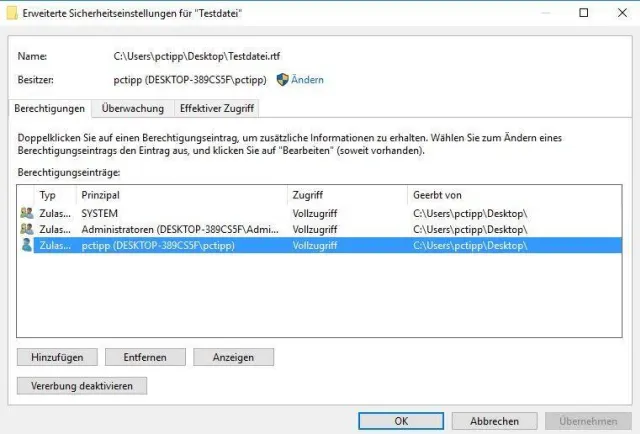
  • Loggen Sie sich mit Administratorrechten in Windows 10 ein.
  • Klicken Sie mit der rechten Maustaste auf die Datei, die Ärger macht, und wählen Sie Eigenschaften.
  • Wechseln Sie zum Reiter Sicherheit.
  • Klicken Sie auf den Button Erweitert.
  • Klicken Sie auf den Reiter Besitzer
  • Wählen Sie Ihren Benutzernamen aus, sofern aufgelistet. Andernfalls klicken Sie gegebenenfalls auf Bearbeiten und fügen den Benutzer via Hinzufügen hinzu.
  • Klicken Sie auf Übernehmen, dann schliessen Sie alle Fenster mit OK.

So überprüfen Sie die Berechtigungen

© Quelle: PCtipp.ch
  • Klicken Sie wieder mit der rechten Maustaste auf die fragliche Datei und öffnen Sie erneut die Eigenschaften.
  • Wählen Sie den Tab Sicherheit, danach den Button Bearbeiten.
  • Wählen Sie Ihren Benutzernamen aus. 
  • In der Liste darunter setzen Sie ein Häkchen bei Vollzugriff zulassen.
  • Klicken Sie auf Übernehmen und auf OK. 

So erteilen Sie sich Rechte

© Quelle: PCtipp.ch

Kommentare

Betriebssysteme Backup Datenverwaltung Hardware Kummerkasten Netzwerk PC Sicherheit Software Windows Windows 10 Windows & PC Internet & Sicherheit Software & Tools
Anzeige
Anzeige

Neueste Beiträge

PC-Maus
Im Test – Logitech Mobi Fold
Nach dem Klapp-Handy kommt die faltbare Maus. Logitechs Mobi Fold soll der ideale Begleiter für unterwegs sein. Ob das alles nur grosse Klappe ist oder auch was dahintersteckt, verrät unser Test.
3 Minuten
12. Jun 2026
Videos zum Test vom Mähroboter Mova LiDAX Ultra 1000
Der PCtipp hat den Mähroboter Mova LiDAX Ultra 1000 einem ausführlichen Test unterzogen. Hier noch zwei Videos dazu.
2 Minuten
11. Jun 2026
Prüfung des Einsatzes von Linked Data Services
Linked Data Service (LINDAS) ist eine IT-Dienstleistung des Bundesarchivs (BAR). Mit LINDAS können Bund, Kantone und Gemeinden frei verfügbare, sogenannte offene Verwaltungsdaten (Open Government Data – OGD) vernetzen und publizieren.
2 Minuten
11. Jun 2026

Das könnte Sie auch interessieren

Tipps & Tricks
Schweizer Handy-Nummer: So finden Sie sie heraus
Wenn man einen Kollegen oder einen Firmenkontakt sucht und nicht an seine Handy-Nummer herankommt, hilft manchmal ein einfacher Google-Suchtrick.
3 Minuten
29. Jan 2019
Outlook-Tipps
Das neue Outlook
Microsoft hat seine beliebte E-Mail- und Organisations-Software Outlook komplett überarbeitet. Wir zeigen Ihnen Schritt für Schritt, wie Sie die neue Version einrichten, bedienen und optimal auf Ihre Bedürfnisse anpassen.
9 Minuten
10. Apr 2024
PDF-Tipps
Kostenlose PDF-Tools im Überblick
Das Portable Document Format, kurz PDF, eignet sich ideal zur Weitergabe und Archivierung von Dokumenten. Einmal erstellte PDFs nachträglich zu bearbeiten, ist allerdings nicht ganz so einfach. Diese kostenlosen PDF-Tools lösen das Problem.
8 Minuten
27. Mai 2026
Anzeige
Anzeige
Anzeige
Anzeige
Anzeige
Anzeige

Kommentare









