
Anzeige
Anzeige
Anzeige
Lesedauer 3 Min.

Falzmarke für Brief in OpenOffice.org setzen

Im PCtipp Nr.3/03 Seite 58 beschreiben Sie, wie eine Falzmarke in Word auf ein A4-Format gesetzt wird. Wie macht man das bei OpenOffice.org?
© Quelle: PCtipp.ch

Im Prinzip ist der Vorgang derselbe. Zuerst einmal schalten Sie das vertikale Lineal in Ihrem Open-Office-org-Textdokument ein. Wählen Sie dazu "Extras/Optionen..." und dann "Textdokument/Ansicht". Setzen Sie das Häkchen vor "Vertikales Lineal" und bestätigen Sie mit OK.

© Quelle: PCtipp.ch

Der nächste Schritt ist, die Zeichenfunktion zu aktivieren. Dazu existiert ein Symbol auf der linken, vertikalen Symbolleiste.

© Quelle: PCtipp.ch

Klicken Sie darauf, und es erscheint die "Zeichenfunktionen"-Symbolleiste.

© Quelle: PCtipp.ch

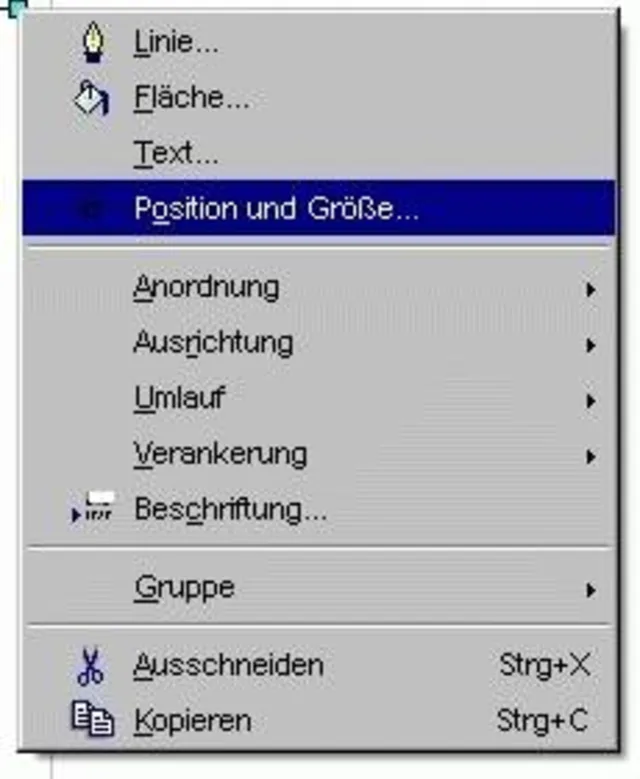
Auf dieser Symbolleiste sehen Sie das Symbol für "Linie" (2. Symbol von links). Klicken Sie darauf und ziehen Sie eine kurze Linie in Ihrem Dokument etwa in Höhe von 10 cm auf dem vertikalen Lineal. Klicken Sie mit der rechten Maustaste auf die Linie und wählen Sie aus dem Kontextmenü "Position und Größe...".
© Quelle: PCtipp.ch

Rechts unten in dem sich öffnenden Fenster wählen Sie bei "Anker" die Option "An der Seite". Danach setzen Sie den Wert "Position Y" links oben im Fenster auf 10,6 cm. Der Wert für "Position X" muss "0" betragen, die Länge des Strichs (hier "Breite" genannt) können Sie beliebig setzen, es empfiehlt sich ein Wert zwischen 0,5 und 1 cm.

© Quelle: PCtipp.ch

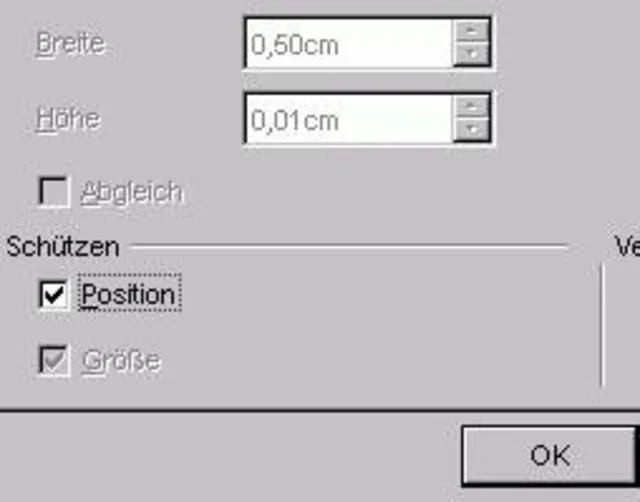
Zum Schluss setzen Sie noch das Häkchen im Bereich "Schützen" vor "Position", damit sich der Strich nicht mehr verschieben kann, wenn Sie im Dokument schreiben, und bestätigen Sie mit OK.
© Quelle: PCtipp.ch

Durch das Anhaken von "Position" wird die Bearbeitung der anderen Felder im Fenster inaktiv gesetzt, wenn Sie also danach noch einmal einen Wert verändern wollen, müssen Sie das Häkchen vor "Position" erst wieder entfernen.

Nun haben Sie auf Ihrem Dokument die Falzmarke ebenso gesetzt wie im Artikel "Falzmarke für Brief in Word setzen"[1] beschrieben.


Kommentare

Office PDF
Anzeige
Anzeige

Neueste Beiträge

Videos zum Test vom Mähroboter Mova LiDAX Ultra 1000
Der PCtipp hat den Mähroboter Mova LiDAX Ultra 1000 einem ausführlichen Test unterzogen. Hier noch zwei Videos dazu.
2 Minuten
11. Jun 2026
Prüfung des Einsatzes von Linked Data Services
Linked Data Service (LINDAS) ist eine IT-Dienstleistung des Bundesarchivs (BAR). Mit LINDAS können Bund, Kantone und Gemeinden frei verfügbare, sogenannte offene Verwaltungsdaten (Open Government Data – OGD) vernetzen und publizieren.
2 Minuten
11. Jun 2026
PC-Maus
Im Test – Logitech Mobi Fold
Nach dem Klapp-Handy kommt die faltbare Maus. Logitechs Mobi Fold soll der ideale Begleiter für unterwegs sein. Ob das alles nur grosse Klappe ist oder auch was dahintersteckt, verrät unser Test.
3 Minuten
12. Jun 2026

Das könnte Sie auch interessieren

Tipps & Tricks
Schweizer Handy-Nummer: So finden Sie sie heraus
Wenn man einen Kollegen oder einen Firmenkontakt sucht und nicht an seine Handy-Nummer herankommt, hilft manchmal ein einfacher Google-Suchtrick.
3 Minuten
29. Jan 2019
Outlook-Tipps
Das neue Outlook
Microsoft hat seine beliebte E-Mail- und Organisations-Software Outlook komplett überarbeitet. Wir zeigen Ihnen Schritt für Schritt, wie Sie die neue Version einrichten, bedienen und optimal auf Ihre Bedürfnisse anpassen.
9 Minuten
10. Apr 2024
PDF-Tipps
Kostenlose PDF-Tools im Überblick
Das Portable Document Format, kurz PDF, eignet sich ideal zur Weitergabe und Archivierung von Dokumenten. Einmal erstellte PDFs nachträglich zu bearbeiten, ist allerdings nicht ganz so einfach. Diese kostenlosen PDF-Tools lösen das Problem.
8 Minuten
27. Mai 2026
Anzeige
Anzeige
Anzeige
Anzeige
Anzeige
Anzeige

Kommentare






