Anzeige
Anzeige
Anzeige
Lesedauer 3 Min.

Excel-Zeiterfassung automatisieren

Ich arbeite mit einer selbst erstellten Zeiterfassung in Excel. Für jeden Tag habe ich 4 Kommt- und Geht-Felder angelegt. Am Zeilenende berechne ich jeweils die Tagesunter-/überzeit. Pro Monat und für das Jahrestotal habe ich ein Registerblatt erstellt. Nun frage ich mich, ob es möglich ist, die Eingaben beispielsweise mit einem Makro soweit zu automatisieren, dass bei der Dateiöffnung der Cursor automatisch zum richtigen Datum (Spalte 2) springt, dass ich nur noch einen Button anlegen müsste mit «kommt» und einen mit «geht», sodass bei dessen Anwahl sofort die aktuelle Uhrzeit in das jeweils nächste Feld von «kommt» oder «geht» (aktuelle Datumszeile Spalte 3 ff.) eingefügt wird.
© Quelle: PCtipp.ch

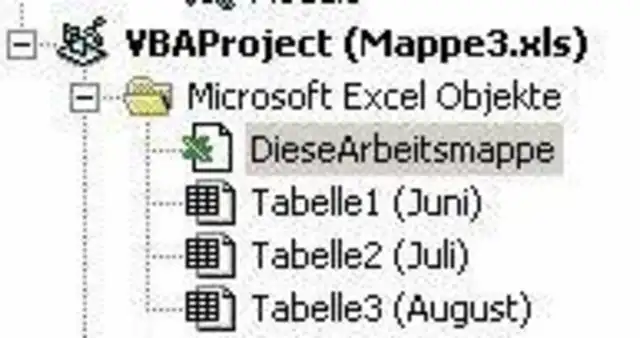
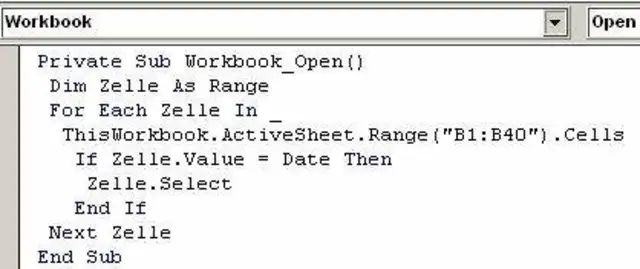
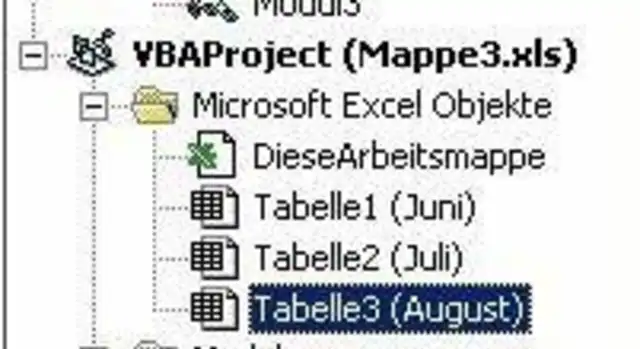
Das lässt sich mit einigen Makros realisieren. Das erste Makro muss das aktuelle Datum eruieren. Es wird im VisualBasic-Editor in "Diese Arbeitsmappe" eingefügt. Es durchläuft die Zeilen B1 bis B40 des aktiven Arbeitsblattes und aktiviert die Zelle, die das aktuelle Datum enthält.
© Quelle: PCtipp.ch
© Quelle: PCtipp.ch

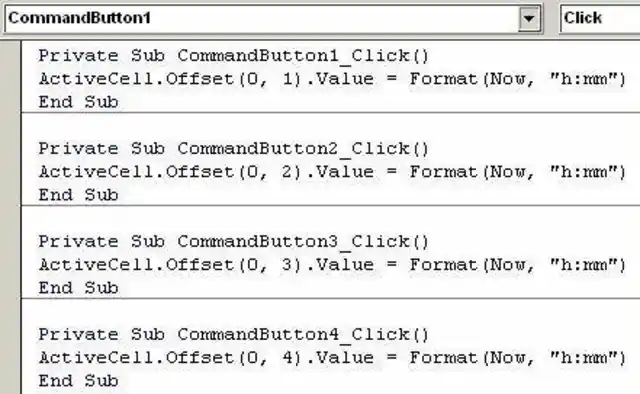
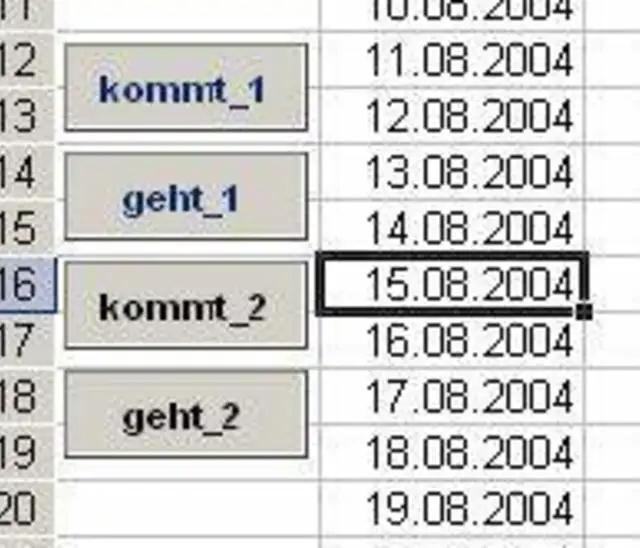
Danach benötigen Sie 4 Schaltflächen und jeweils ein Makro dazu. Diese Makros werden direkt an die Schaltflächen auf der Tabelle gebunden. Das heisst, Sie müssen anfänglich dieses Blatt fertig erstellen, dann kann es kopiert und die Datumsspalte frisch ausgefüllt werden.
© Quelle: PCtipp.ch
© Quelle: PCtipp.ch
© Quelle: PCtipp.ch

Die Makros setzen die beim Klicken aktuelle Uhrzeit in das um die benötigte Anzahl Spalten verschobene Feld in der aktuellen Zeile, also der Zeile mit dem aktuellen Datum (hier der 15.8.).

© Quelle: PCtipp.ch

--------------------------------

MAKROS ZUM KOPIEREN:

--------------------------------

1. IN DIESE ARBEITSMAPPE

--------------------------------

Private Sub Workbook_Open()

Dim Zelle As Range

For Each Zelle In _

ThisWorkbook.ActiveSheet.Range("B1:B40").Cells

If Zelle.Value = Date Then

Zelle.Select

End If

Next Zelle

End Sub

--------------------------------

2. SCHALTFLÄCHEN IN TABELLE

--------------------------------

Private Sub CommandButton1_Click()

ActiveCell.Offset(0, 1).Value = Format(Now, "h:mm")

End Sub

Private Sub CommandButton2_Click()

ActiveCell.Offset(0, 2).Value = Format(Now, "h:mm")

End Sub

Private Sub CommandButton3_Click()

ActiveCell.Offset(0, 3).Value = Format(Now, "h:mm")

End Sub

Private Sub CommandButton4_Click()

ActiveCell.Offset(0, 4).Value = Format(Now, "h:mm")

End Sub

--------------------------------

Kommentare

Office
Anzeige
Anzeige

Neueste Beiträge

In eigener Sache
Kurze Newsletter-Sommerpause
Vom 27. Juli bis zum 9. August macht die PCtipp-Redaktion eine kurze Newsletter-Sommerpause. Sie bekommen in diesem Zeitraum keinen Newsletter. Den nächsten Newsletter erhalten Sie dann wieder am 10. August.
2 Minuten
26. Jul 2026
Schweizer KI-Innovation schliesst die Lücke zwischen Denken und Handeln
Die Schweiz macht erneut mit einer spannenden KI-Innovation auf sich aufmerksam. Das Zürcher Unternehmen Gieni bringt mit GieniABX ein Agentensystem auf den Markt, das einen Schritt weiter gehen soll als klassische Chatbots oder KI-Assistenten. 
4 Minuten
Die besten PCtipp-Artikel aus der Kalenderwoche 29
In der Kalenderwoche 29 vom 13. bis zum 19. Juli 2026 standen die Artikel «Kleiner Excel-Spick von Microsoft» und «Finanzen im Griff» ganz oben in der Gunst unserer Leserschaft.
2 Minuten
24. Jul 2026

Das könnte Sie auch interessieren

Sicherheits-Tipps
So geht Smartphone-Schutz für Android und iOS
Viele mobile Geräte mit Android oder iOS sind von Haus aus schon recht sicher eingestellt. Aber einige wichtige Funktionen fehlen dennoch. Hier sind die besten Sicherheits-Tipps für Ihr Android-Smartphone, Android-Tablet, iPhone oder iPad. 
9 Minuten
Outlook-Tipps
Das neue Outlook
Microsoft hat seine beliebte E-Mail- und Organisations-Software Outlook komplett überarbeitet. Wir zeigen Ihnen Schritt für Schritt, wie Sie die neue Version einrichten, bedienen und optimal auf Ihre Bedürfnisse anpassen.
9 Minuten
10. Apr 2024
Cheat-Sheet
Kleiner Excel-Spick von Microsoft – übersetzt von PCtipp
Microsoft hat auf einer Seite 50 nützliche Excel-Tastenkürzel bereitgestellt. Wir haben sie übersetzt und ans Schweizer Tastaturlayout angepasst.
2 Minuten
15. Jul 2026
Anzeige
Anzeige
Anzeige
Anzeige
Anzeige
Anzeige

Kommentare