
Anzeige
Anzeige
Anzeige
Lesedauer 3 Min.

Excel: Zeile aufklappen, in der sich der Cursor befindet
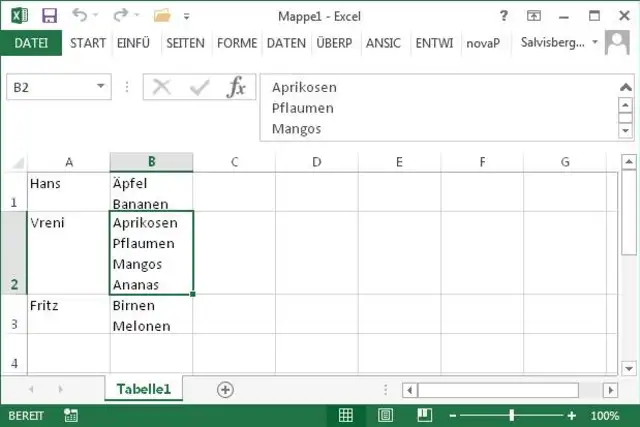
In Spalte B befinden sich mehrzeilige Einträge. Sie möchten, dass die Zellen nur dann den ganzen Inhalt zeigen, wenn der Cursor drauf steht.

Jetzt ist Zeile 2 auf die maximal nötige Höhe gesetzt

© Quelle: PCtipp.ch

Angenommen, Ihre Excel-Tabelle enthält in einer Spalte (z.B. Spalte B) mehrzeilige Einträge, in denen Sie den Zeilenwechsel jeweils mit Alt+Enter vollzogen haben. Es können zwischen zwei und zehn Zeilen sein. Excel passt die Zeilenhöhe automatisch an. Nun wollen Sie aber keine zufällig verteilten höheren und niedrigeren Zeilen. Excel soll stattdessen die Zeilenhöhe nur anpassen, während der Cursor sich in der betroffenen Zelle befindet. Sobald Sie die Zelle wieder verlassen, soll die Zeilenhöhe wieder auf einen bestimmten Wert zurückfallen.

Bilder sagen manchmal mehr als tausend Worte. Wenn sich der Cursor in der Zelle B1 befindet, soll das etwa so aussehen:

Sobald Sie die Zelle verlassen – und zum Beispiel den Cursor in Zelle B2 bewegen, soll es die erste Zeile wieder auf eine Standardgrösse einklappen und stattdessen Zelle B2 vergrössern – wieder nur so weit, dass alle Einträge sichtbar sind.

Jetzt ist Zeile 2 auf die maximal nötige Höhe gesetzt

© Quelle: PCtipp.ch

Lösung: Das geht mit einem cleveren Makro, das einer unseren Forumsnutzer ausgetüftelt hat. Speichern Sie aber Ihre Datei via Datei/Speichern unter/Durchsuchen zuerst unter dem Dateityp «*.xlsm» (Excel-Arbeitsmappe mit Makros). Sonst führt Excel das Makro später nicht aus.

Öffnen Sie den VisualBasic Editor, indem Sie Alt+F11 drücken. Klappen Sie in der linken Fensterhälfte allenfalls «Microsoft Excel Objekte» auf und doppelklicken Sie den Namen der betroffenen Tabelle (z.B. «Tabelle1»). Nun kopieren Sie den folgenden Makro-Code ins grosse leere (weisse) Feld. Damit wird sich das Makro später ausdrücklich in jener Tabelle anwenden. 

Information

Dim lzadr   ' Adresse der zuletzt angewählten ZelleConst ZHoehe = 28.5  ' Höhe einer "normalen" ZeilePrivate Sub Worksheet_SelectionChange(ByVal Target As Range)On Error Resume NextRange(lzadr).RowHeight = ZHoehezadr = Selection.AddressIf Target.Column = 2 Then   Selection.EntireRow.AutoFitEnd IfIf Selection.RowHeight < ZHoehe Then    Selection.RowHeight = ZHoeheEnd Iflzadr = zadrEnd Sub

Der Code sieht im VisualBasic-Editor etwa so aus:
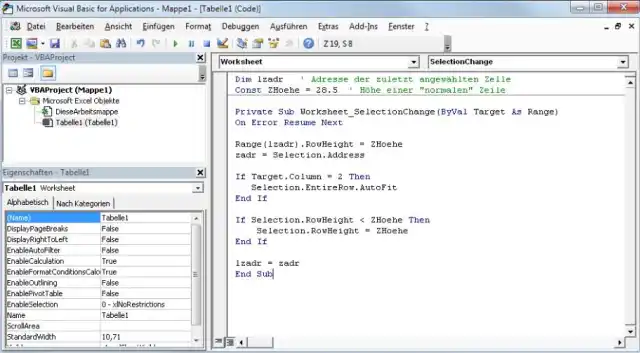
Der Makro-Code im VisualBasic-Editor

© Quelle: PCtipp.ch

Zusatzinformationen: Excel blendet nach den ersten beiden Zeilen im Makrocode automatisch eine Linie ein. Im Makro wird mit «If Target.Column = 2» die Spalte B adressiert – und zwar ausschliesslich. Passen Sie diese noch an die Bedürfnisse an. Ohne diese Beschränkung wäre das Arbeiten in anderen Zellen etwas umständlich. Bei «ZHoehe» ist die «eingeklappte» Zelle gemeint. Hier ist ein Wert von 28.5 Punkten gesetzt. Auch den können Sie anpassen. Weitere Möglichkeiten zu diesem Makro finden Sie im in der folgenden Klammer verlinkten Forumsbeitrag. (PCtipp-Forum)


Kommentare

Office Firmen Kummerkasten Software Software & Tools
Anzeige
Anzeige

Neueste Beiträge

PC-Maus
Im Test – Logitech Mobi Fold
Nach dem Klapp-Handy kommt die faltbare Maus. Logitechs Mobi Fold soll der ideale Begleiter für unterwegs sein. Ob das alles nur grosse Klappe ist oder auch was dahintersteckt, verrät unser Test.
3 Minuten
12. Jun 2026
Videos zum Test vom Mähroboter Mova LiDAX Ultra 1000
Der PCtipp hat den Mähroboter Mova LiDAX Ultra 1000 einem ausführlichen Test unterzogen. Hier noch zwei Videos dazu.
2 Minuten
11. Jun 2026
Digitalstudie: Junge Nutzer wollen weniger online sein
Die Deutschen verbringen weiterhin mehr als 67 Stunden pro Woche im Internet. Vor allem bei den unter 40-Jährigen zeichnet sich jedoch ein gegenläufiger Trend ab: Viele wollen ihre Online-Zeit bewusst reduzieren, insbesondere bei Social Media und Messenger-Diensten.
3 Minuten
11. Jun 2026

Das könnte Sie auch interessieren

Tipps & Tricks
Schweizer Handy-Nummer: So finden Sie sie heraus
Wenn man einen Kollegen oder einen Firmenkontakt sucht und nicht an seine Handy-Nummer herankommt, hilft manchmal ein einfacher Google-Suchtrick.
3 Minuten
29. Jan 2019
Outlook-Tipps
Das neue Outlook
Microsoft hat seine beliebte E-Mail- und Organisations-Software Outlook komplett überarbeitet. Wir zeigen Ihnen Schritt für Schritt, wie Sie die neue Version einrichten, bedienen und optimal auf Ihre Bedürfnisse anpassen.
9 Minuten
10. Apr 2024
PDF-Tipps
Kostenlose PDF-Tools im Überblick
Das Portable Document Format, kurz PDF, eignet sich ideal zur Weitergabe und Archivierung von Dokumenten. Einmal erstellte PDFs nachträglich zu bearbeiten, ist allerdings nicht ganz so einfach. Diese kostenlosen PDF-Tools lösen das Problem.
8 Minuten
27. Mai 2026
Anzeige
Anzeige
Anzeige
Anzeige
Anzeige
Anzeige

Kommentare





