

Tipps & Tricks
Excel: Zahlenformate für Wiederverwendung speichern
Sie müssen in verschiedenen Excel-Arbeitsmappen immer wieder ähnliche Berechnungen mit ähnlichem Zahlenmaterial anstellen. Daher brauchen Sie auch immer wieder ähnliche oder sogar dieselben benutzerdefinierten Zell- bzw. Zahlenformate. Doch leider merkt sich Excel diese nicht – jedenfalls nicht für die Wiederverwendung in anderen Arbeitsmappen.
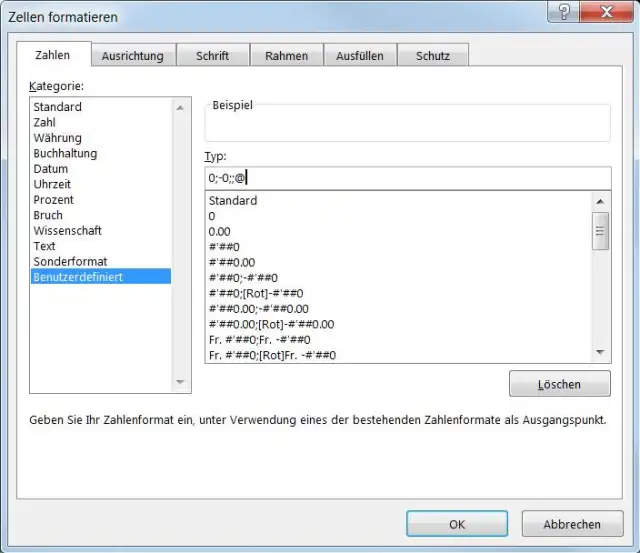
Versuchen Sie es mal selbst: Verpassen Sie einer Reihe von Zellen via Rechtsklick und Zellen formatieren/Zahlen einmal ein benutzerdefiniertes Format – welches, ist egal; wir nehmen hier als Beispiel "0;-0;;@" (Darstellung ohne Kommastellen, Nullen unterdrücken). Solange Sie sich in derselben Arbeitsmappe befinden, werden Sie dieses Zellformat jederzeit in der Liste unter Zellen formatieren/Zahlen/Benutzerdefiniert antreffen. Aber in einer neuen Arbeitsmappe wird dieses Zellformat wieder fehlen – und Sie müssen es wieder manuell erzeugen und zuweisen. Es gibt aber eine Möglichkeit, auf bereits verwendete benutzerdefinierte Zahlen- bzw. Zellformate zurückzugreifen.
In diesem Fenster legen Sie benutzerdefinierte Zahlenformate fest
Quelle: PCtipp.chHier lesen Sie (am Beispiel von Excel 2019/Office 365), wie Sie:
- ein benutzerdefiniertes Zellformat erstellen
- ein solches aus einer anderen Arbeitsmappe herholen
- oder all Ihre Zellformatvorlagen zentral verwalten
Benutzerdefinierte Zellformatvorlage erstellen
Im Reiter Start klappen Sie bei Formatvorlagen die Zellenformatvorlagen auf und wählen unterhalb der bunten Liste den unscheinbaren Befehl Neue Zellenformatvorlage.
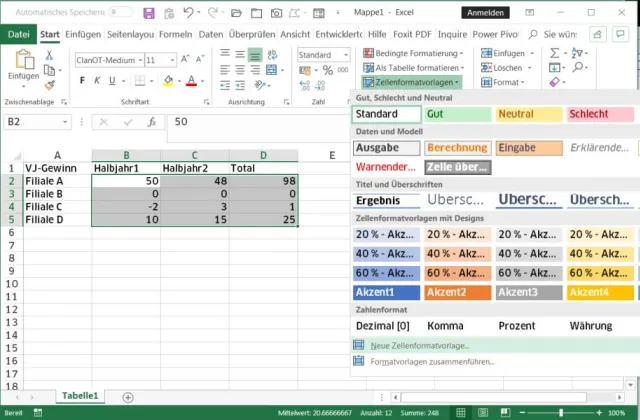
Hier gehts zu Neue Zellenformatvorlage
Quelle: PCtipp.chDeaktivieren Sie im neuen Fenster alle Kennzeichen (Schriftart, Rahmen usw.), die Sie nicht in der Vorlage speichern wollen. Sie sollten alle Häkchen entfernen, wenn es ausschliesslich um ein benutzerdefiniertes Zahlenformat geht.
Tippen Sie einen aussagekräftigen Namen ein, z.B. KeinKommaKeineNull. Klicken Sie nun auf Formatieren.
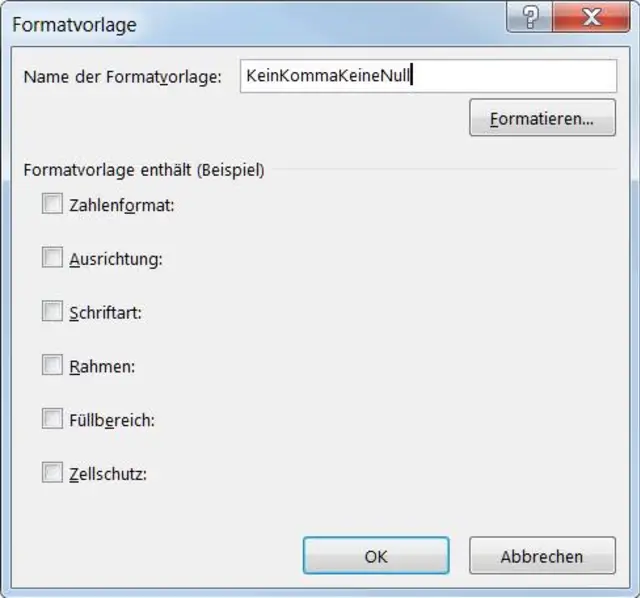
Geben Sie einen Namen ein. Für reine Zahlenformatvorlagen deaktivieren Sie alle Kästchen
Quelle: PCtipp.chEs öffnet sich wieder das bekannte Fenster, das Sie auch sonst für Zellenformate benutzen. Gehen Sie zu Benutzerdefiniert und überschreiben Sie das Feld unter «Typ» mit dem gewünschten Zahlenformat – zum Beispiel eben mit diesem: 0;-0;;@. Klicken Sie in beiden Fenstern auf OK.
In diesem Fenster legen Sie benutzerdefinierte Zahlenformate fest
Quelle: PCtipp.chJetzt können Sie Ihr Zahlenformat in der aktuellen Mappe hier bequem unter Start/Formatvorlagen/Zellenformatvorlagen auswählen. Die Vorlage ist unter Benutzerdefiniert aufgeführt.
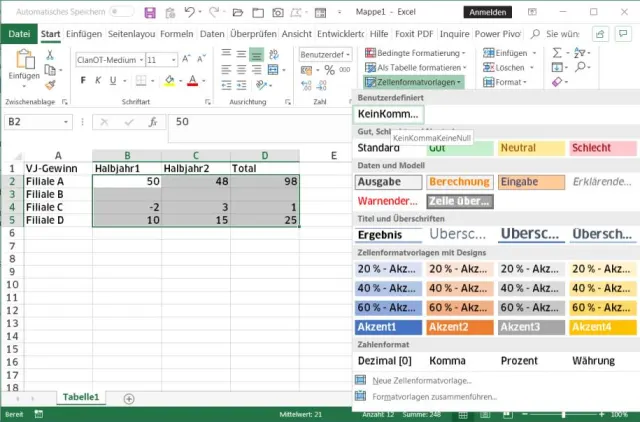
Nun ist die Zellenformatvorlage da – in der aktuellen Mappe
Quelle: PCtipp.chZellformatvorlage aus anderer Mappe holen
Aber was ist nun mit anderen Mappen? Wenn Sie diese Arbeitsmappe schliessen, werden Sie feststellen, dass eine neue Mappe das Format wieder nicht anbietet! Öffnen Sie aber im Hintergrund die andere Mappe, in der Sie Ihr Format vorhin definiert haben. Nun gehts auch in der neuen Mappe zu Zellenformatvorlagen. Wählen Sie dort den Befehl Formatvorlagen zusammenführen. Sofern die andere Excel-Datei, die Ihre Formatvorlage enthält, ebenfalls geöffnet ist, zeigt es Ihnen diese nun an. Klicken Sie drauf und gehen Sie zu OK. Jetzt steht Ihnen die Zellenformatvorlage auch in der neuen Excel-Arbeitsmappe zur Verfügung.
Zentrale Verwaltung
Falls mehrere oder besonders komplizierte benutzerdefinierte Zellvorlagen zusammenkommen, empfiehlt es sich, diese zentral zu verwalten. Sie können alle in eine Mappe stecken. Öffnen Sie alle Excel-Arbeitsmappen, in denen Sie auf beschriebenem Weg benutzerdefinierte Zellformatvorlagen erstellt haben. Öffnen Sie nun eine neue leere Mappe. Importieren Sie via Start/Formatvorlagen/Zellenformatvorlagen/Formatvorlagen zusammenführen die Vorlagen aus jeder Mappe. Speichern Sie nun diese via Datei/Speichern unter mit dem Dateityp Excel-Vorlage mit der Datei-Endung .xltx an einen gut erreichbaren Ort. Legen Sie sich eine Verknüpfung dazu bereit oder heften Sie die Datei an Ihr Excel-Icon in der Taskleiste.
Wenn Sie in Zukunft Ihre Zellformate brauchen, öffnen Sie die Datei und führen Sie die Vorlagen wieder mit der aktuellen Datei zusammen, damit Sie diese auch in der neuen Mappe nutzen können. (PCtipp-Forum)









Kommentare