
Anzeige
Anzeige
Lesedauer 3 Min.

Excel: Zahlenformat direkt in Formel mitgeben
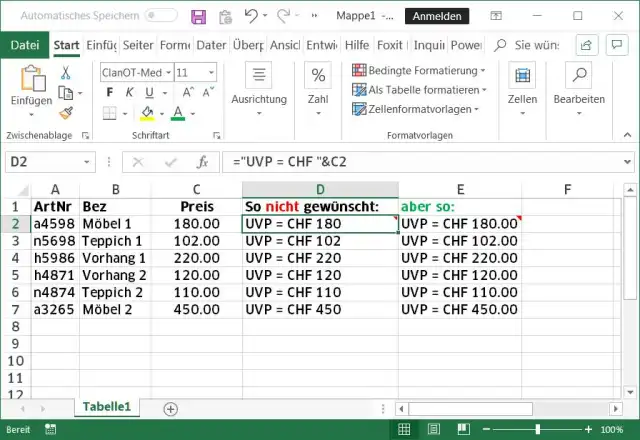
Sie verketten einen Text mit einer Zahl aus einer Zelle. Nun kommen aber bei der Zahl die Kommastellen oder das Tausendertrennzeichen nicht mit. Wie packen Sie jenes in die Formel?

Sie holen sich in D2 zwar die Zahl aus C2, aber mit der normalen Verkettungsformel bleiben die Kommastellen auf der Strecke

© Quelle: PCtipp.ch

In Excel können Sie Zahlen aus einer Zelle tipptopp mit Texten kombinieren, indem Sie die Textelemente und die Zahlen aus den gewünschten Zellen mit einer simplen Formel verketten. 

Ein Beispiel: Wenn Sie gerne den Preis aus Spalte C mit dem Text «UVP = CHF» verketten wollen, wird dank der Formel ="UVP = CHF "&C2 ein Text wie «UVP = CHF 180». So weit, so gut.

Aber was ist mit dem Zahlenformat?

Nun bleibt da ein Problem. Sie haben zwar der Spalte C («Preis») das gewünschte Zahlenformat verpasst, nämlich mit zwei Kommastellen: «180.00». In Spalte D erscheint die aus C übernommene Zahl aber trotzdem ohne die Kommastellen: «180». Sie hätten die Kommastellen dort doch auch gerne drin. Die Spalte D können Sie logischerweise nicht mit dem Zahlenformat formatieren, denn dort soll ja ein Text stehen, in dem die Zahl bloss erwähnt wird.

Sie holen sich in D2 zwar die Zahl aus C2, aber mit der normalen Verkettungsformel bleiben die Kommastellen auf der Strecke

© Quelle: PCtipp.ch

Das Verketten an sich bleibt genau so einfach. Bloss für den Bezug auf die Zahl in Spalte C müssen Sie zu einem Trick greifen. Holen Sie sich die Zahl mittels Funktion TEXT aus der Zelle C2, denn in dieser können Sie das Zahlenformat mitgeben. 

Wenn es Ihnen ausschliesslich um die Kommastellen geht, tuts hierfür TEXT(C2;"0.00"), falls Sie auch das Tausendertrennzeichen haben wollen, greifen Sie zu TEXT(C2;"#'###.00").

Die ganze Verkettungsformel in unserer Spalte E wäre dann je nach dem:

="UVP = CHF "&TEXT(C2;"0.00") (würde bei einer vierstelligen Zahl führen zu: «UVP = CHF 1180.00»)

oder

="UVP = CHF "&TEXT(C2;"#'###.00") (würde bei einer vierstelligen Zahl zu diesem werden: «UVP = CHF 1'180.00»)
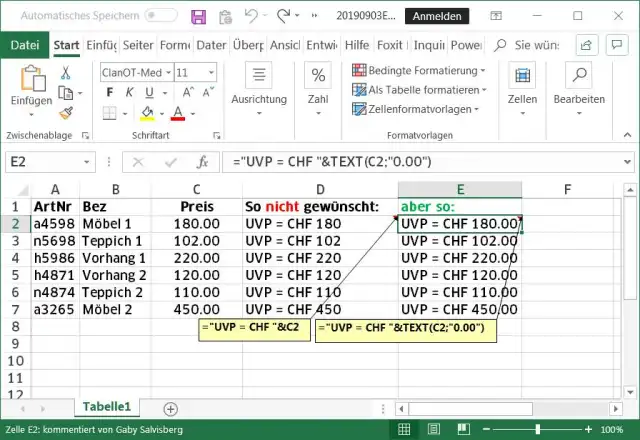
Um der Zahl auch die Kommastellen mitzugeben, greifen Sie zur TEXT-Funktion

© Quelle: PCtipp.ch

Passen Sie die Formel noch an und kopieren Sie sie in die restlichen Zellen herunter. In LibreOffice Calc funktioniert dasselbe übrigens genau gleich. (PCtipp-Forum)

Kommentare

Office
Anzeige
Anzeige

Neueste Beiträge

In eigener Sache
Kurze Newsletter-Sommerpause
Vom 27. Juli bis zum 9. August macht die PCtipp-Redaktion eine kurze Newsletter-Sommerpause. Sie bekommen in diesem Zeitraum keinen Newsletter. Den nächsten Newsletter erhalten Sie dann wieder am 10. August.
2 Minuten
26. Jul 2026
Die besten PCtipp-Artikel aus der Kalenderwoche 29
In der Kalenderwoche 29 vom 13. bis zum 19. Juli 2026 standen die Artikel «Kleiner Excel-Spick von Microsoft» und «Finanzen im Griff» ganz oben in der Gunst unserer Leserschaft.
2 Minuten
24. Jul 2026
Zoom führt Echtzeit-Übersetzung für Meetings ein
Zoom hat ein neues KI-gestütztes Feature für Echtzeit-Übersetzungen in den Zoom Meetings gelauncht. Teilnehmer können damit in ihrer eigenen Sprache sprechen, während die anderen sie in ihrer Sprache hören.
3 Minuten
27. Jul 2026

Das könnte Sie auch interessieren

Sicherheits-Tipps
So geht Smartphone-Schutz für Android und iOS
Viele mobile Geräte mit Android oder iOS sind von Haus aus schon recht sicher eingestellt. Aber einige wichtige Funktionen fehlen dennoch. Hier sind die besten Sicherheits-Tipps für Ihr Android-Smartphone, Android-Tablet, iPhone oder iPad. 
9 Minuten
Outlook-Tipps
Das neue Outlook
Microsoft hat seine beliebte E-Mail- und Organisations-Software Outlook komplett überarbeitet. Wir zeigen Ihnen Schritt für Schritt, wie Sie die neue Version einrichten, bedienen und optimal auf Ihre Bedürfnisse anpassen.
9 Minuten
10. Apr 2024
Cheat-Sheet
Kleiner Excel-Spick von Microsoft – übersetzt von PCtipp
Microsoft hat auf einer Seite 50 nützliche Excel-Tastenkürzel bereitgestellt. Wir haben sie übersetzt und ans Schweizer Tastaturlayout angepasst.
2 Minuten
15. Jul 2026
Anzeige
Anzeige
Anzeige
Anzeige
Anzeige
Anzeige

Kommentare






