

Gewusst, wo!
Excel/Word: Einzelne Datei aus «Liste der vertrauenswürdigen Dokumente» löschen
In den letzten Tagen haben Sie bei uns gelesen, wie Sie in Excel oder Word ein harmloses Testmakro erstellen, um die Auswirkungen der eigenen Makro-Einstellungen zu prüfen. In einem anderen Artikel haben wir gezeigt, wie Sie die Makro-Einstellungen anpassen oder den Makro-Code einsehen, bevor das Makro ausgeführt wird.
Darin haben wir auch die «Liste der vertrauenswürdigen Dokumente» erwähnt.
Was ist die «Liste der vertrauenswürdigen Dokumente»?
Sobald Sie eine makrohaltige Word- oder Excel-Datei öffnen und im gelben Warnbalken auf Inhalt aktivieren klicken, führt Office erstens die enthaltenen Makros aus und fügt zweitens die Datei zur «Liste der vertrauenswürdigen Dokumente» hinzu. Das bedeutet, dass Word oder Excel beim nächsten Öffnen der Datei nicht mehr fragt, sprich: Makros in diesem Dokument werden ab dem zweiten Mal ohne Information oder Rückfrage ausgeführt.
Das Problem dabei: Dies geschieht auch dann, wenn das Dokument in der Zwischenzeit verändert wurde. Office orientiert sich nur am Dateinamen.
Office soll wieder fragen
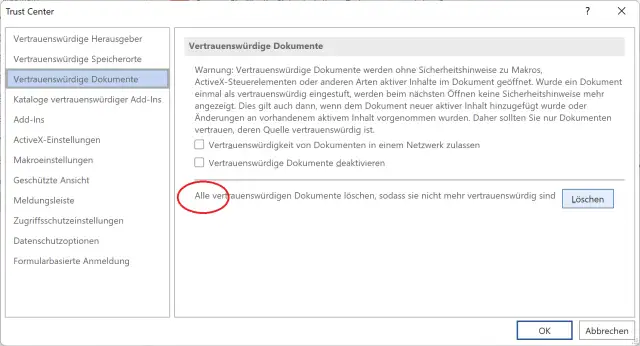
Words oder Excels eigene Bedienoberfläche bietet keinen Weg, die «Liste der vertrauenswürdigen Dokumente» einzusehen. Es gibt darin nur einen Weg, gleich die ganze Liste der vertrauenswürdigen Dokumente zu löschen. Das geht so: Öffnen Sie in Word oder Excel Datei/Optionen/Trust Center/Einstellungen für das Trust Center. Klicken Sie auf Vertrauenswürdige Dokumente. Hier finden Sie nebst zweier Einstellungskästchen nur den Punkt «Alle vertrauenswürdigen Dokumente löschen, sodass sie nicht mehr vertrauenswürdig sind». Dahinter der Button Löschen. Der Klick darauf leert auch tatsächlich nur die Liste der vertrauenswürdigen Dokumente und nicht etwa die Dokumente selbst. Aus Word aufgerufen, werden nur die Word-Dokumente aus der Liste entfernt, aus Excel heraus nur die Excel-Dateien.
Aber was, wenn Sie gern zuerst einen Blick in die Liste werfen wollen? Oder wenn Sie ein einzelnes Word- oder Excel-File «ent-trusten» möchten?
Liste einsehen und einzelne Dokumente entfernen
Hierfür müssen Sie wieder einmal zum Registry Editor greifen. Drücken Sie Windowstaste+R, tippen Sie regedit ein und drücken Sie Enter. Im Registrierungseditor angekommen, navigieren Sie in der linken Spalte durch Aufklappen der Zweige zum für Sie relevanten Zweig.Für Excel (aus Office 365) ist dieser Registry-Zweig relevant:
HKEY_CURRENT_USER\Software\Microsoft\Office\16.0\Excel\Security
Für Word ist es dieser:
HKEY_CURRENT_USER\Software\Microsoft\Office\16.0\Word\Security
Navigieren Sie von dort aus weiter zu \Trusted Documents\TrustRecords
So landen Sie für Excel bzw. Word jeweils in diesem Zweig:
HKEY_CURRENT_USER\Software\Microsoft\Office\16.0\Excel\Security\Trusted Documents\TrustRecords
HKEY_CURRENT_USER\Software\Microsoft\Office\16.0\Word\Security\Trusted Documents\TrustRecords
Nach dem Klick auf den Zweignamen TrustRecords werden Sie in der rechten Spalte die Dateinamen aufgelistet finden. In unserem Beispiel ist es nur eine Datei. Falls der Ordner fehlt, gibt es keine als vertrauenswürdig eingestuften Dokumente.
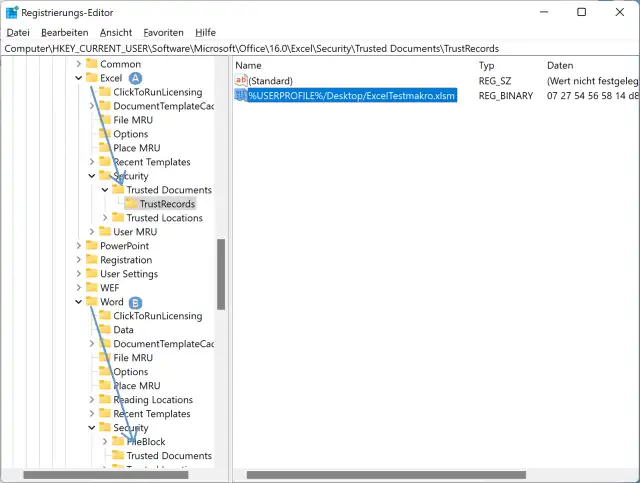
Hier im Zweig für Excel(A)gibts derzeit nur ein Dokument. Weiter unten wäre noch der Zweig für Word(B)
Quelle: PCtipp.chHier machen Sie den Eintrag der betroffenen Datei ausfindig und können ihn nach einem Rechtsklick löschen. Es gibt an der gleichen Stelle auch Zweige für andere Office-Dateitypen, wie z.B. PowerPoint oder Visio, mit deren Makros aber die wenigsten zu tun haben dürften.










Kommentare