
Anzeige
Anzeige
Anzeige
Lesedauer 2 Min.

Excel: Vor jedem neuen Namen leere Zeilen einfügen

Sobald in Ihrer Liste in Spalte A ein neuer Name kommt, sollen oberhalb davon drei Leerzeilen rein. Hier gehts zum Beispiel mit dem Makro.

Die Ausgangslage mit den Namen in Spalte A

© Quelle: PCtipp.ch

In Spalte A haben Sie eindeutige Namen, manchmal mehrmals denselben hintereinander. Wenn die Zelle hinter dem Namen (also in Spalte B) leer ist, dann handelt es sich um einen neuen Namen. Darum sollen oberhalb dieser Zeile drei Leerzeilen rein.

Die Ausgangslage sieht zum Beispiel so aus:

Die Ausgangslage mit den Namen in Spalte A

© Quelle: PCtipp.ch

Einer der Forumsbenutzer hat für diesen Zweck ein Makro spendiert.

Wichtig: Erstellen Sie vor dem Ausprobieren von Makros immer eine Sicherheitskopie der Datei.

Öffnen Sie in Excel mit Alt+F11 den VisualBasic-Editor. Doppelklicken Sie in der linken Spalte auf den Namen der Tabelle, in der die Daten stehen. Fügen Sie folgendes Makro ein:

Sub LeereZeileEinfuegen()

Dim Zeile As Long

With Tabelle1

Zeile = 2

While Zeile <= .Cells(.Rows.Count, 1).End(xlUp).Row

If .Cells(Zeile, 1).Value <> .Cells(Zeile + 1, 1).Value Then

.Rows(Zeile + 1 & ":" & Zeile + 3).Insert Shift:=xlDown

Zeile = Zeile + 3

End If

Zeile = Zeile + 1

Wend

End With

End Sub
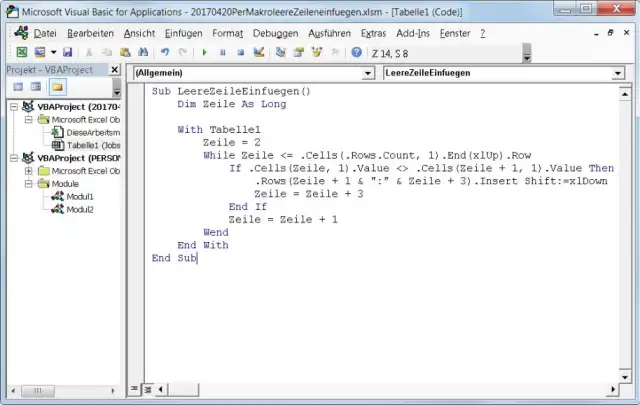
Das Makro im VisualBasic Editor

© Quelle: PCtipp.ch

Klicken Sie auf Datei/Schliessen und zurück zu Excel. Speichern Sie die Datei nun unter dem Dateityp *.xlsm, was für «Excel mit Makros» steht. Drücken Sie Alt+F8 zum Öffnen der Makros. Klicken Sie das Makro «LeereZeileEinfügen» an und benutzen Sie die Schaltfläche Ausführen. Nun wird das Makro ausgeführt.

Die Leerzeilen sind eingefügt

© Quelle: PCtipp.ch

Und schon sind die gewünschten leeren Zeilen an den passenden Stellen platziert. (PCtipp-Forum)

Kommentare

Office Backup Cloud Internet & Sicherheit
Anzeige
Anzeige

Neueste Beiträge

Digitalstudie: Junge Nutzer wollen weniger online sein
Die Deutschen verbringen weiterhin mehr als 67 Stunden pro Woche im Internet. Vor allem bei den unter 40-Jährigen zeichnet sich jedoch ein gegenläufiger Trend ab: Viele wollen ihre Online-Zeit bewusst reduzieren, insbesondere bei Social Media und Messenger-Diensten.
3 Minuten
11. Jun 2026
Videos zum Test vom Mähroboter Mova LiDAX Ultra 1000
Der PCtipp hat den Mähroboter Mova LiDAX Ultra 1000 einem ausführlichen Test unterzogen. Hier noch zwei Videos dazu.
2 Minuten
11. Jun 2026
PC-Maus
Im Test – Logitech Mobi Fold
Nach dem Klapp-Handy kommt die faltbare Maus. Logitechs Mobi Fold soll der ideale Begleiter für unterwegs sein. Ob das alles nur grosse Klappe ist oder auch was dahintersteckt, verrät unser Test.
3 Minuten
12. Jun 2026

Das könnte Sie auch interessieren

Tipps & Tricks
Schweizer Handy-Nummer: So finden Sie sie heraus
Wenn man einen Kollegen oder einen Firmenkontakt sucht und nicht an seine Handy-Nummer herankommt, hilft manchmal ein einfacher Google-Suchtrick.
3 Minuten
29. Jan 2019
Outlook-Tipps
Das neue Outlook
Microsoft hat seine beliebte E-Mail- und Organisations-Software Outlook komplett überarbeitet. Wir zeigen Ihnen Schritt für Schritt, wie Sie die neue Version einrichten, bedienen und optimal auf Ihre Bedürfnisse anpassen.
9 Minuten
10. Apr 2024
PDF-Tipps
Kostenlose PDF-Tools im Überblick
Das Portable Document Format, kurz PDF, eignet sich ideal zur Weitergabe und Archivierung von Dokumenten. Einmal erstellte PDFs nachträglich zu bearbeiten, ist allerdings nicht ganz so einfach. Diese kostenlosen PDF-Tools lösen das Problem.
8 Minuten
27. Mai 2026
Anzeige
Anzeige
Anzeige
Anzeige
Anzeige
Anzeige

Kommentare







