

Tipps & Tricks
Excel: Text zwischen zwei Zeichenfolgen auslesen
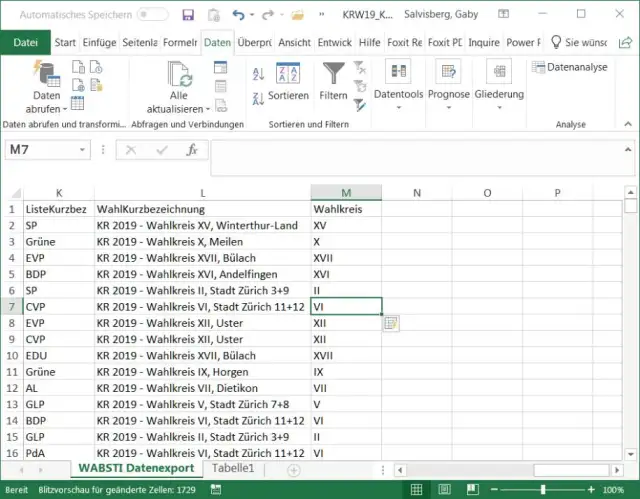
Alle vier Jahre gibts im Kanton Zürich die Kantonsratswahlen. Der Kanton bietet eine Liste mit allen über 1700 Kandidierenden zum Download. Um Politik geht es in diesem Artikel jedoch nicht, sondern um Excel: Schon wieder stehen die Namen und Nummern der Wahlkreise zusammen in einem Feld, etwa bei der obersten Kandidatin: «KR 2019 – Wahlkreis XV, Winterthur-Land». Und nun wollen Sie die Wahlkreisnummern sauber in eine separate Spalte schreiben, damit Sie diese vernünftig sortieren können. Und die zugehörigen Wahlkreisnamen am besten gleich mit!
Es gibt in Excel zwei Möglichkeiten, die gewünschte Zeichenfolge (hier: Wahlkreisnummer pro KandidatIn) in eine separate Spalte zu bekommen. Die einfachere dürfte in älteren Excel-Versionen aber noch fehlen.
Wahlkreis auslesen, leichte Variante
Folgendes klappt nur in neueren Excel-Versionen, die Sie allenfalls als Teil von Office 365 erhalten haben. Sie haben die Liste vor sich. Fügen Sie hinter dem zu zerpflückenden Feld eine Spalte ein. Nun zeigen Sie Excel in dieser Spalte in den ersten fünf bis sechs Zeilen genau, was Sie von ihm wollen: Tippen Sie also für die ersten paar Zeilen die Wahlkreise (XV, X, XVII, XVI, II) genau so ein, wie Excel sie darstellen soll. Pflanzen Sie den Cursor in die nächste Zeile und lassen Sie Excel via Daten/Datentools/Blitzvorschau zaubern. Voilà! Es füllt die restlichen Werte aus.
Schauen Sie sich die Daten danach aber gut an. Die Blitzvorschau macht manchmal Fehler. Bequem, aber etwas schade: Excel trägt mit dieser Methode keine Formel ein, sondern feste Werte. Die müssen Sie zwar jetzt nicht mehr selbst in Werte umwandeln, aber es wäre sicher lehrreich, wenn Excel die von ihm selbst ertüftelte Formel irgendwo anzeigen würde.
Zaubern mit Excel: Aufgrund Ihrer Beispiele trägt die Blitzvorschau die restlichen Daten ein
Quelle: PCtipp.chWahlkreis auslesen, Formelvariante
Die Blitzvorschau ist nicht in allen Excel-Versionen vorhanden, ausserdem fehlt sie in LibreOffice Calc. Sie bekommen den Wahlkreis daher auch mit einer Formel in eine separate Spalte. Angenommen, das Feld mit der zusammengesetzten Information steht in Spalte L, angefangen bei L2. In M2 wollen Sie nun den Wahlkreis haben. Den friemeln Sie mit folgender Formel aus dem Feld; beachten Sie hierbei, dass in «"Wahlkreis "» und in «SUCHEN(", ";L2)» je ein Leerzeichen vorkommt, weil das Leerzeichen Teil der in jeder Zelle vorhandenen Zeichenfolge ist, nach der wir suchen.
=TEIL(L2;SUCHEN("Wahlkreis ";L2)+10;SUCHEN(", ";L2)-SUCHEN("Wahlkreis ";L2)-10)
Die Funktion TEIL besteht aus drei Elementen: Text, erstes Zeichen und Anzahl Zeichen. In jedem Feld gibt es fixe Elemente. So steht in unserem Beispiel «Wahlkreis » (inkl. Leerzeichen) direkt vor der gesuchten Zeichenfolge und das Komma plus Leerzeichen («, ») direkt anschliessend. Nach diesen wird gesucht, der nicht benötigte Rest wird daraus wieder entfernt. Damit nun das Wort «Wahlkreis» inkl. Leerzeichen nicht ebenfalls im Formelresultat landet, wird dieselbe Anzahl Zeichen wieder abgeknipst. Dies ist die «-10».
Passt die Formel, in der ersten Zeile, ziehen Sie diese in die restlichen Zeilen herunter. Da Sie die Wahlkreise nun als Formeln haben, kopieren Sie die Spalte und fügen Sie diese gleich daneben mit Einfügen/Inhalte einfügen/Werte ein.

Per Formel die römische Wahlkreisnummer und den Wahlkreisnamen auslesen
Quelle: PCtipp.chWahlkreisnamen auslesen
Der steht in unserem Beispiel immer am Ende des Feldes, darum ist das etwas einfacher. Blitzvorschau-User können natürlich zur Excel-eigenen Zauberei greifen. Aber auch die Formel ist nicht so kompliziert:
=TEIL(L2;FINDEN(", ";L2)+2;LÄNGE(L2))
Sie findet in L2 das Komma mit dem Leerzeichen und schreibt den Teil hinein, der ab dem dritten Zeichen der Fundstelle («+2») steht, und zwar in der maximalen Länge, die das Feld misst.
Und wie wandeln Sie einen in altmodischer Weise als römische Zahl nummerierten Wahlkreis in eine sortierfähige arabische Zahl um? Dies erklären wir in diesem Artikel: «Excel: arabische Zahl in römische umwandeln – und umgekehrt».










Kommentare