Anzeige
Anzeige
Anzeige
Lesedauer 3 Min.

Excel: Suchfeld per Makro öffnen

Problem: Mangels MS Access soll ich meine kleine Datenbank in Excel erstellen. Nun wärs schön, wenn beim Öffnen des Dokuments automatisch das Suchfeld erschiene oder wenn ich einen Suchbutton anbringen könnte. Kann ich das mit einem Makro machen?

Das kleine Makro zum Öffnen des Suchfelds

© Quelle: PCtipp.ch

Lösung: Sie können beides haben; sogar im gleichen Dokument. Denn falls jemand das Suchfeld vorschnell wegklickt, ist es ganz praktisch, es via Button wieder zu öffnen.

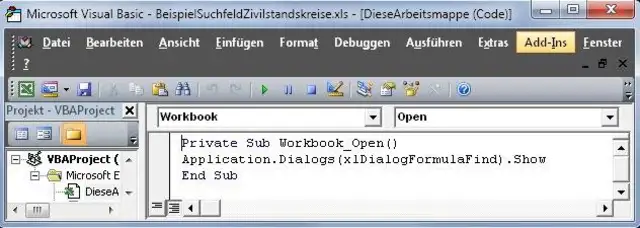
Variante 1 fürs Suchfeld, das direkt beim Öffnen der Datei erscheint. Drücken Sie die Tastenkombination Alt+F11, um den VBA-Editor zu öffnen. Klicken Sie doppelt auf «Diese Arbeitsmappe». Klappen Sie oben «(Allgemein)» auf, wählen Sie «Workbook» und gleich rechts daneben «Open». Zwischen die beiden vorgegebenen Zeilen (Sub/End Sub) kopieren oder tippen Sie diese Zeile:

Application.Dialogs(xlDialogFormulaFind).Show

Der ganze Code sieht dann so aus:

Private Sub Workbook_Open()

Application.Dialogs(xlDialogFormulaFind).Show

End Sub

Speichern Sie das Ganze. Beim Öffnen der Datei haben Sie jetzt jedesmal die Suchmaske griffbereit.

Das kleine Makro zum Öffnen des Suchfelds

© Quelle: PCtipp.ch

Variante 2 für den Button. Stellen Sie in Excel 2003 via Rechtsklick auf eine Symbolleiste sicher, dass auch die Symbolleiste Visual Basic angezeigt wird. In Excel 2007/2010 brauchen Sie die Entwicklertools. In Excel 2007 zeigen Sie die so an: Office-Knopf/Excel-Optionen/Häufig verwendet: «Entwicklerregisterkarte in der Multifunktionsleiste anzeigen» ankreuzen. In Excel 2010: unter Datei/Optionen/Menüband anpassen die «Entwicklertools» ankreuzen.

Das erste Icon ist der Button

© Quelle: PCtipp.ch

Wechseln Sie zu den Entwicklertools und klicken Sie bei Einfügen/Formularsteuerelemente aufs Button-Symbol.

«Zeichnen» Sie jetzt an der gewünschten Stelle in der gewünschten Grösse ein Rechteck. Hinter Makroname tippen Sie nun z.B. Suche ein und klicken auf die Schaltfläche Neu. Ergänzen Sie wieder die Codezeile, damit der Code so aussieht:

Sub Suche()

Application.Dialogs(xlDialogFormulaFind).Show

End Sub

Benennen Sie den Button in «Suche» um und stellen Sie sicher, dass der Entwurfsmodus ausgeschaltet ist. Speichern Sie die Datei.

Schon haben Sie die Schaltfläche fürs Suchfeld, siehe Screenshot. (PCtipp-Forum)

Kommentare

Office Datenverwaltung Kummerkasten Software Software & Tools
Anzeige
Anzeige

Neueste Beiträge

Schweizer KI-Innovation schliesst die Lücke zwischen Denken und Handeln
Die Schweiz macht erneut mit einer spannenden KI-Innovation auf sich aufmerksam. Das Zürcher Unternehmen Gieni bringt mit GieniABX ein Agentensystem auf den Markt, das einen Schritt weiter gehen soll als klassische Chatbots oder KI-Assistenten. 
4 Minuten
Zoom führt Echtzeit-Übersetzung für Meetings ein
Zoom hat ein neues KI-gestütztes Feature für Echtzeit-Übersetzungen in den Zoom Meetings gelauncht. Teilnehmer können damit in ihrer eigenen Sprache sprechen, während die anderen sie in ihrer Sprache hören.
3 Minuten
27. Jul 2026
Die besten PCtipp-Artikel aus der Kalenderwoche 29
In der Kalenderwoche 29 vom 13. bis zum 19. Juli 2026 standen die Artikel «Kleiner Excel-Spick von Microsoft» und «Finanzen im Griff» ganz oben in der Gunst unserer Leserschaft.
2 Minuten
24. Jul 2026

Das könnte Sie auch interessieren

Sicherheits-Tipps
So geht Smartphone-Schutz für Android und iOS
Viele mobile Geräte mit Android oder iOS sind von Haus aus schon recht sicher eingestellt. Aber einige wichtige Funktionen fehlen dennoch. Hier sind die besten Sicherheits-Tipps für Ihr Android-Smartphone, Android-Tablet, iPhone oder iPad. 
9 Minuten
Outlook-Tipps
Das neue Outlook
Microsoft hat seine beliebte E-Mail- und Organisations-Software Outlook komplett überarbeitet. Wir zeigen Ihnen Schritt für Schritt, wie Sie die neue Version einrichten, bedienen und optimal auf Ihre Bedürfnisse anpassen.
9 Minuten
10. Apr 2024
Cheat-Sheet
Kleiner Excel-Spick von Microsoft – übersetzt von PCtipp
Microsoft hat auf einer Seite 50 nützliche Excel-Tastenkürzel bereitgestellt. Wir haben sie übersetzt und ans Schweizer Tastaturlayout angepasst.
2 Minuten
15. Jul 2026
Anzeige
Anzeige
Anzeige
Anzeige
Anzeige
Anzeige

Kommentare