

Tipps & Tricks
Excel: Alle Sternchen aus der Tabelle entfernen

Das kann in der Tat zu einer höllischen Schrecksekunde führen: Sie benutzen im Reiter Start im Bereich Bearbeiten unter Suchen und Auswählen den Befehl Ersetzen. Weil Sie alle Sternchen (*) entfernen wollen, versuchen Sie das wie gewohnt, indem Sie bei «Suchen nach» ein * eintippen, das Feld «Ersetzen durch» leer lassen und beherzt auf Alle ersetzen klicken. Was kann da schon schiefgehen?
Aaaachtung, gleich kommt die Schrecksekunde! Denn so darf man es auf keinen Fall machen. Nicht beim Sternchen.
Quelle: PCtipp.chNun: alles! Excel wird Ihre Tabelle nämlich komplett leeren. Schauen Sie mal:
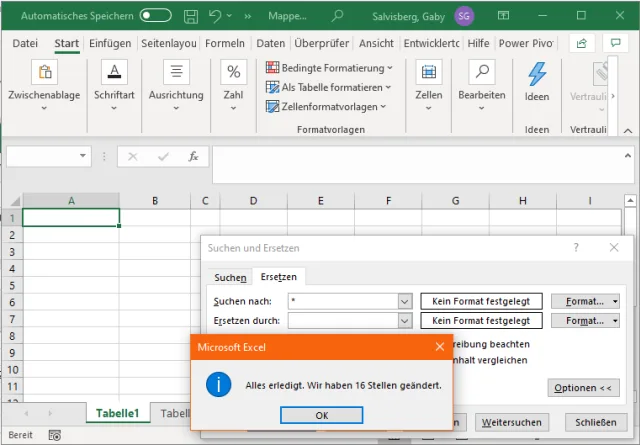
Sie haben ja schon geahnt, dass etwas schiefgehen wird. Statt die Sternchen zu entfernen hat Excel die ganze Tabelle geleert
Quelle: PCtipp.chDer Grund liegt darin, dass das Sternchen in Windows und Office ein Jokerzeichen ist und für «beliebigen Inhalt» oder «beliebiges Objekt» steht. Damit wird beim Suchen nach einem Sternchen wirklich jede gefüllte Zelle als Fundstelle betrachtet. Und laut der Anweisung «Ersetzen durch 'nichts'» wird die Zelle dann geleert. Ein ähnliches Problem haben Sie auch beim Suchen/Ersetzen eines Fragezeichens oder einer Tilde.
Lösung: Aber es gibt einen Trick. Stellen Sie in der Suchen/Ersetzen-Dialogbox dem Sternchen ein Tilde-Zeichen (~) voran, also so: «~*» (ohne die Anführungszeichen). Das tippen Sie auf CH-Tastaturen mit AltGr und der ^-Taste ein (jene direkt links der Backspace-Taste). Mit dem Tildezeichen teilen Sie Excel mit, dass das nachfolgende Zeichen wortwörtlich gemeint ist und nicht als Wildcard bzw. Jokerzeichen interpretiert werden soll. Suchen Sie also nach ~* und ersetzen Sie es durch «nichts» bzw. durch ein leeres «Ersetzen durch»-Feld, dann verschwinden die missliebigen Sternchen.

Na, also! Dank Tildenzeichen können Sie in Excel auch nach Sternchen suchen
Quelle: PCtipp.chÜbrigens: In LibreOffice Calc haben Sie das Problem interessanterweise nicht. Da können Sie bequem auch ohne Tildenzeichen nach dem Sternchen suchen und jenes durch nichts ersetzen lassen. (PCtipp-Forum)
(Hinweis: Ursprungsdatum 1.6.2013, Update auf aktuelle Excel-Version 19.2.2021)










Kommentare