

Tipps & Tricks
Excel: Spalten- und Zeilentitel festklemmen
Lösung: Da bieten Ihnen sowohl Excel von Microsoft als auch OpenOffice.org/LibreOffice Calc sogar zwei Möglichkeiten. Das eine ist die Funktion «Fenster fixieren», mit der anderen können Sie ein Fenster teilen. Sie könnten beides für denselben Zweck benutzen, denn beides bewirkt, dass etwa der obere oder linke Teil Ihrer Tabelle beim Scrollen stehen bleibt, während Sie im unteren oder rechten Teil scrollen – und Sie die Zeilen- und Spaltentitel immer im Blickfeld behalten.
Unterschiede: Beim Fixieren bleiben die betroffenen Spalten- oder Zeilentitel nicht nur um Blickfeld, sondern sind wirklich «fixiert». Im Bereich dieser Zeilen oder Spalten lässt sich nicht mehr scrollen. Beim Fenster teilen ist das anders. Sie können in beiden Fensterteilen scrollen, also sowohl oberhalb/unterhalb der Teilungslinie als auch links/rechts davon. Dadurch können Sie abwechselnd in mehreren Teilen einer Tabelle arbeiten.
Tipp: Wenn es wirklich nur darum geht, die Spaltentitel dauerhaft im Auge zu behalten, greifen Sie eher zum Fixieren.
Variante 1: Fenster fixieren («einfrieren»)
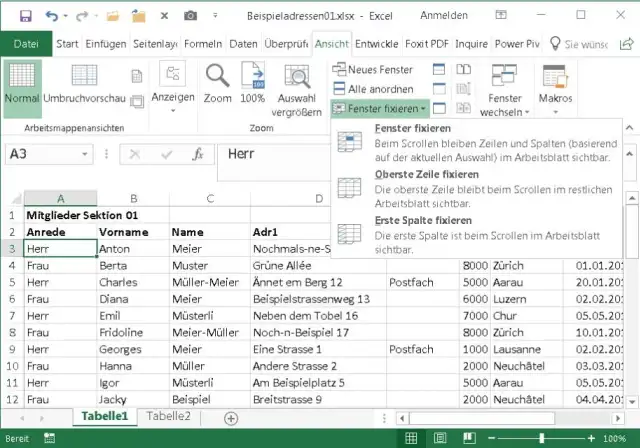
Klicken Sie die erste Zelle an, die noch scrollen soll. Die darüber liegenden Zeilen und die links davon stehenden Spalten sollen stehen bleiben. In unserem Beispiel greifen wir zur Zelle A2. Wechseln Sie in Excel 2016 zum Reiter Ansicht und klicken Sie im Bereich Fenster zu Fenster fixieren/Fenster fixieren. Falls es explizit nur die oberste Zeile oder erste Spalte betreffen soll, finden Sie hier auch direkt Oberste Zeile fixieren bzw. Erste Spalte fixieren.
Die Zeilen oberhalb der aktiven Zelle werden hiermit fixiert
Quelle: PCtipp.chExcel zeigt jetzt nach der ersten Zeile und der ersten Spalte eine dünne Linie an. Alles oberhalb und links dieser Linie bleibt nun beim Scrollen fixiert. Mit dieser Methode können Sie im fixierten Bereich selbst nicht mehr scrollen. Sollen später wieder alle Zellen mitscrollen, heben Sie den Befehl via Ansicht/Fenster fixieren/Fixierung aufheben wieder auf; in Calc erfolgt das erneut via Ansicht/Fixieren.
Notiz: In LibreOffice/OpenOffice Calc finden Sie den Befehl Fixieren im Menü Ansicht. Er funktioniert genau gleich.
Variante 2: Fenster teilen
Die Alternative zum «Fenster fixieren» ist das Unterteilen. Dies ermöglicht im Gegensatz zum Fixieren auch ein Scrollen in allen Fensterteilen. In früheren Excel-Versionen (z.B. Excel 2003 oder 2007, siehe Screenshots unten) gab es einen unscheinbaren «Griff» oberhalb und rechts der Scrollbalken. An den «Griffen» liess sich die Teilungslinie direkt per Maus an die gewünschten Stellen in der Tabelle ziehen. Aktuelle Excel-Versionen können das nicht mehr. LibreOffice Calc kennt die Linien noch:
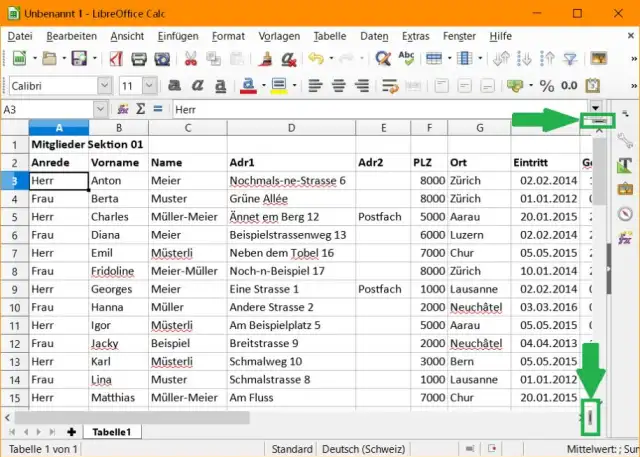
Das konnte Excel früher auch – Fenster unterteilen, indem man an diesen unscheinbaren «Griffen» zog
Quelle: PCtipp.chIn Excel 2016 funktioniert das mit dem Unterteilen ähnlich wie das Fixieren. Klicken Sie die Zelle an, neben oder über der Sie das Fenster unterteilen wollen. Gehen Sie zum Reiter Ansicht und wählen Sie bei Fenster den Befehl Teilen. Die Unterteilungslinie ist dicker als die Fixierlinie. Und sie lässt sich auch per Maus schnappen und verschieben. Ein Doppelklick darauf bringt sie mitsamt der Unterteilung wieder zum Verschwinden. Alternativ lösen Sie die Unterteilung auf, indem Sie unter Ansicht/Fenster die Option Teilen wieder ausknipsen.
Für Nostalgie-Freunde: So hat das noch in Excel 2003 bis 2010 ausgesehen:
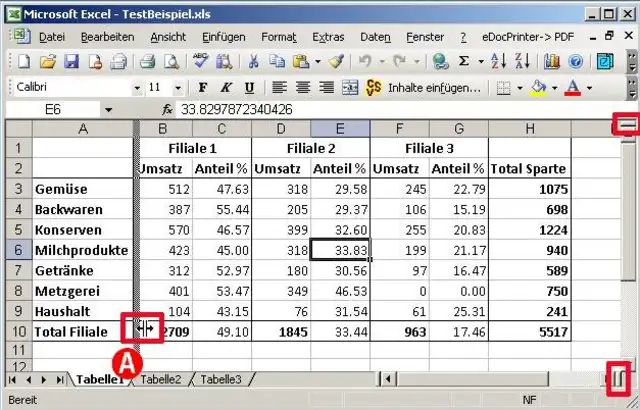
Lassen Sie die Fixierlinie (siehe A) auf dem gewünschten Zellenrand fallen
Quelle: PCtipp.ch
In Excel 2007
Quelle: PCtipp.ch
Excel 2010: Erste Zeile und erste Spalte sind fixiert
Quelle: PCtipp.ch









Kommentare