

Nerviges Problem
Excel: Spalte mit per Hyperlink-Funktion verlinkten Wörtern kopieren
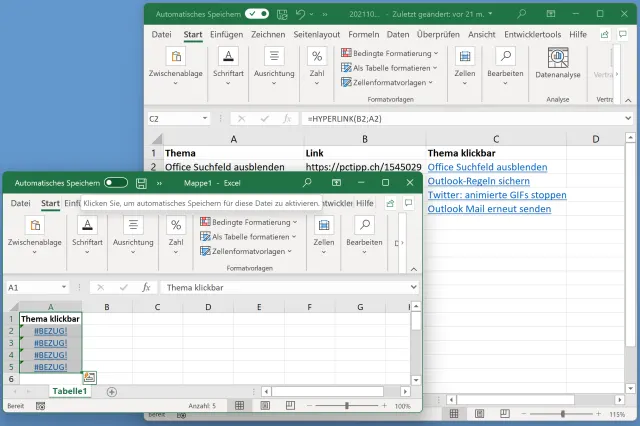
Wir gehen von diesem Tipp aus, in dem Sie eine Spalte von Begriffen automatisch mit Weblinks verknüpft haben.
Nun haben Sie folgendes Problem: Die Zellen mit den verlinkten Begriffen basieren weiterhin auf der Hyperlink-Formel =HYPERLINK(B2;A2). Sie funktionieren nur, wenn in den Spalten A und B die Begriffe und zugehörigen Links vorhanden sind. Sobald Sie die Spalte mit den Links in ein anderes Blatt kopieren wollen, bleiben die Links auf der Strecke. Da hilft auch das berühmte «Inhalte einfügen» nicht mehr.
Variante 1: Trotzdem mitkopieren – und dann ausblenden
Übernehmen Sie zähneknirschend die Spalten A und B ebenfalls in die neue Tabelle, zusammen mit der Spalte C, in der Sie Begriff und Link via «Hyperlink» zusammengefügt haben. Markieren Sie die Spalte A (Begriffe) und B (Links), klicken Sie mit rechter Maustaste drauf und gehen Sie zu Ausblenden.
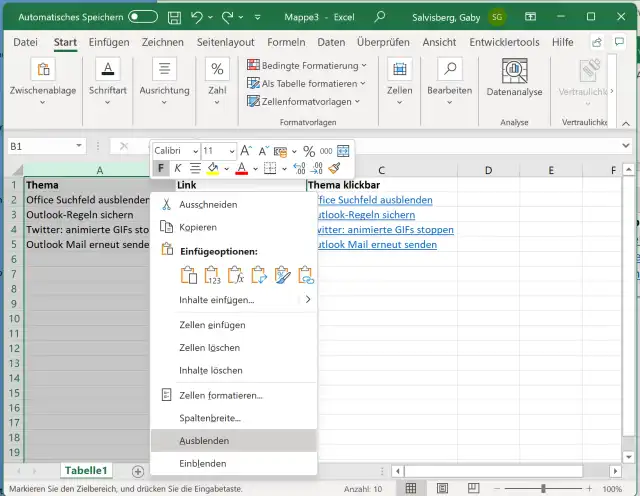
Die Spalten A und B, die fürs Funktionieren der verlinkten Begriffe erforderlich sind, können Sie ausblenden
Quelle: PCtipp.chVariante 2: Word
Beim Kopieren von einem Excel-Arbeitsblatt ins andere kommen die Links nicht mit, weil Sie die Zellinhalte mittels Hyperlink-Funktion erzeugt haben. Anders beim Kopieren in eine Word-Datei! Markieren Sie in Excel die Spalte C, in der die per Hyperlink-Funktion verlinkten Begriffe stehen. Drücken Sie Ctrl+C (Strg+C), um die Spalte zu kopieren. Öffnen Sie ein leeres Word-Dokument und drücken Sie Ctrl+V (Strg+V), um sie einzufügen. Markieren Sie sogleich die Word-Spalte und drücken Sie wieder Ctrl+C. Wechseln Sie in jenes Excel-Blatt, in das Sie die verlinkten Begriffe einfügen wollen. Klicken Sie die oberste Zelle an, ab der die Inhalte erscheinen sollen. Drücken Sie Ctrl+V, werden die Begriffe inklusive Links eingefügt. Voilà!
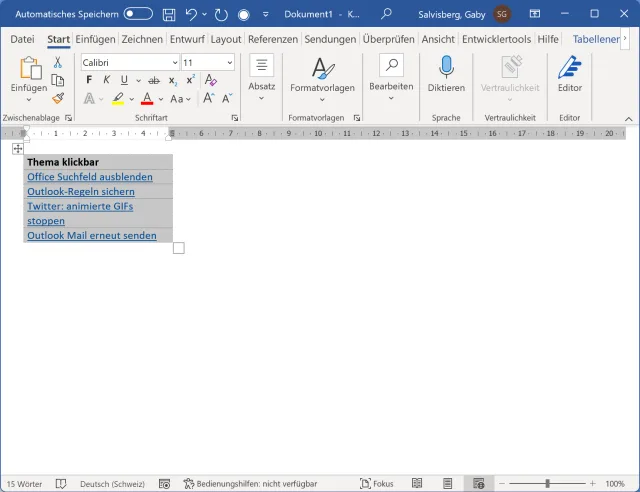
Der Umweg via Word eliminiert die Hyperlink-Formel in den Zellen, behält aber die Links bei
Quelle: PCtipp.chVariante 3: HTML • Und was ist mit LibreOffice?
Variante 3: HTML
Auch HTML kann als Zwischenformat dienen. Speichern Sie die Excel-Datei via Datei/Speichern unter (oder Datei/Kopie speichern), indem Sie beim Dateityp auf Webseite (*.htm;*.html) umschalten. Klicken Sie auf Speichern und bestätigen Sie allfällige Meldefenster in Bezug auf Features, die verloren gehen könnten. Schliessen Sie die Datei. Öffnen Sie Excel wieder und gehen Sie zu Datei/Öffnen. Wählen Sie beim Dateityp HTML aus und öffnen Sie die vorhin gespeicherte HTML-Datei. In dieser (obiger Teil des nachfolgenden Bildes) können Sie die Spalte C markieren, mit Ctrl+C kopieren und mit Ctrl+V wieder in eine richtige Excel-Datei (unterer Bildteil) einfügen. Die Links bleiben dabei erhalten.
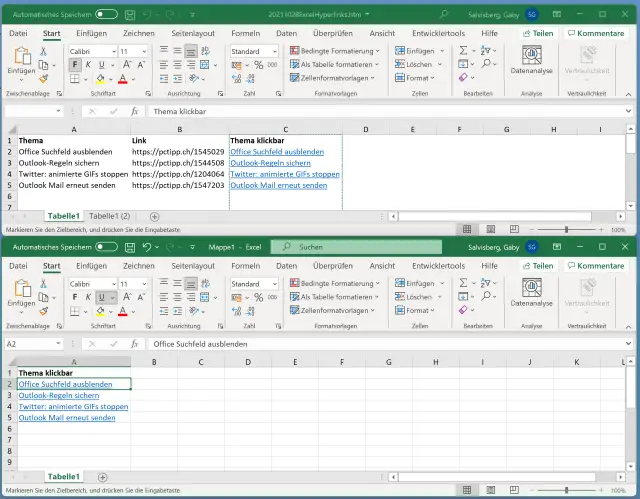
Der Umweg übers HTML-Format bietet ebenfalls einen Weg, die mit «Hyperlink» erstellen Links beizubehalten
Quelle: PCtipp.chUnd was ist mit LibreOffice Calc?
Auch in diesem besteht dasselbe Problem. Es ist zudem in diesem auch nicht möglich, die Spalte mit den verlinkten Begriffen in ein Writer-Dokument zu kopieren, denn die Links kommen dabei nicht mit. In LibreOffice Calc ist jedoch ebenfalls der Umweg über eine HTML-Datei möglich. Speichern Sie die Datei via Datei/Speichern unter im Dateityp HTML-Dokument. Schliessen Sie die Datei und öffnen Sie die HTML-Datei wieder in Calc. Jetzt können Sie die Spalte kopieren und in ein richtiges Calc-Dokument einfügen. Dabei kommen die Links wieder mit.









Kommentare