
Anzeige
Anzeige
Anzeige
Lesedauer 2 Min.

Excel: Seiteneinrichtung in andere Blätter/Arbeitsmappen übernehmen
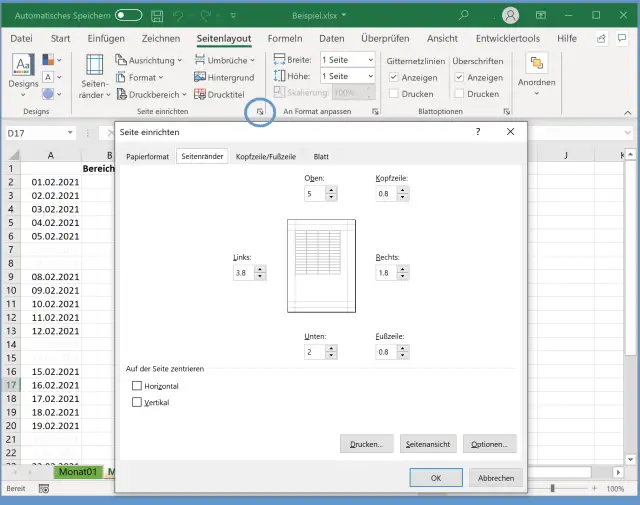
Sie passen über die Seiteneinrichtung Seitenrand, Ausrichtung und Kopf- oder Fusszeile an. Wie bringen Sie die Einstellungen jetzt in die anderen Blätter oder gar Arbeitsmappen? Es klappt fast per Knopfdruck.
Screenshot Seite einrichten und das markierte Steuerelement

Im Tabellenblatt, das die gewünschten Einstellungen schon hat, rufen Sie über das kleine, im Screenshot markierte Steuerelement den Dialog «Seite einrichten» auf

© Quelle: PCtipp.ch

Sie haben eine Excel-Arbeitsmappe, in der Sie für die enthaltene Tabelle die Seite so eingerichtet haben, wie Sie diese haben wollen, zum Beispiel im A4-Querformat, rundherum mit 2,5 Zentimetern Seitenrand und mit genau der Kopf- und Fusszeile, die Sie brauchen.

Jetzt würden Sie gerne auch anderen Arbeitsmappen bzw. Tabellen dieselben Einstellungen verpassen. Und zwar subito! Wir versprechen: Es ist schon fast peinlich simpel.

Lösung: Öffnen Sie beide Arbeitsmappen bzw. Tabellen, nämlich jene, die das gewünschte Format (Ausrichtung, Seitenrand, Kopfzeilen etc.) schon enthält und die andere, der Sie dasselbe überstülpen wollen. Rufen Sie in der Ursprungsmappe via Reiter Seitenlayout das Kontrollelement Seite einrichten auf. Das ist im Menübandbereich «Seite einrichten» das kleine unscheinbare Element in der unteren rechten Ecke.

Im Tabellenblatt, das die gewünschten Einstellungen schon hat, rufen Sie über das kleine, im Screenshot markierte Steuerelement den Dialog «Seite einrichten» auf

© Quelle: PCtipp.ch

Ist die Dialogbox Seite einrichten erschienen, können Sie diese auch gleich wieder mit OK schliessen (wichtig: nicht mit Abbrechen!). Denn – und das ist der springende Punkt – nur mit OK legen Sie die darin enthaltenen Einstellungen in eine Art Befehls-Zwischenspeicher.

Wechseln Sie zur Arbeitsmappe bzw. Tabelle, die ebenfalls dasselbe Format erhalten soll. Markieren Sie darin alle Tabellenblätter, denen Sie dieselbe Seiteneinrichtung verpassen wollen. Drücken Sie jetzt die Funktionstaste F4 (die steht für: Befehl wiederholen). Fertig!

(Ursprung 16.09.2019, kontrolliert und aktualisiert 06.08.2021)

Kommentare

Microsoft Office Excel Office
Anzeige
Anzeige

Neueste Beiträge

Digitalstudie: Junge Nutzer wollen weniger online sein
Die Deutschen verbringen weiterhin mehr als 67 Stunden pro Woche im Internet. Vor allem bei den unter 40-Jährigen zeichnet sich jedoch ein gegenläufiger Trend ab: Viele wollen ihre Online-Zeit bewusst reduzieren, insbesondere bei Social Media und Messenger-Diensten.
3 Minuten
11. Jun 2026
Videos zum Test vom Mähroboter Mova LiDAX Ultra 1000
Der PCtipp hat den Mähroboter Mova LiDAX Ultra 1000 einem ausführlichen Test unterzogen. Hier noch zwei Videos dazu.
2 Minuten
11. Jun 2026
Prüfung des Einsatzes von Linked Data Services
Linked Data Service (LINDAS) ist eine IT-Dienstleistung des Bundesarchivs (BAR). Mit LINDAS können Bund, Kantone und Gemeinden frei verfügbare, sogenannte offene Verwaltungsdaten (Open Government Data – OGD) vernetzen und publizieren.
2 Minuten
11. Jun 2026

Das könnte Sie auch interessieren

Tipps & Tricks
Schweizer Handy-Nummer: So finden Sie sie heraus
Wenn man einen Kollegen oder einen Firmenkontakt sucht und nicht an seine Handy-Nummer herankommt, hilft manchmal ein einfacher Google-Suchtrick.
3 Minuten
29. Jan 2019
Outlook-Tipps
Das neue Outlook
Microsoft hat seine beliebte E-Mail- und Organisations-Software Outlook komplett überarbeitet. Wir zeigen Ihnen Schritt für Schritt, wie Sie die neue Version einrichten, bedienen und optimal auf Ihre Bedürfnisse anpassen.
9 Minuten
10. Apr 2024
PDF-Tipps
Kostenlose PDF-Tools im Überblick
Das Portable Document Format, kurz PDF, eignet sich ideal zur Weitergabe und Archivierung von Dokumenten. Einmal erstellte PDFs nachträglich zu bearbeiten, ist allerdings nicht ganz so einfach. Diese kostenlosen PDF-Tools lösen das Problem.
8 Minuten
27. Mai 2026
Anzeige
Anzeige
Anzeige
Anzeige
Anzeige
Anzeige

Kommentare







