

Tipps & Tricks
Excel: Seiten im Quer- und Hochformat drucken
Lösung: Angenommen, Sie hätten eine Tabelle, deren erste, dritte und vierte Seite im Hochformat sind, während Sie die zweite Seite lieber auf einem Querformat sehen würden.
Wenn es doch bloss Word wäre! In Word lassen sich die Formate nämlich mischen. Da brauchen Sie bloss jeweils beim Formatwechsel einen Abschnittsumbruch einzufügen und für die dadurch entstehenden Dokumentabschnitte die gewünschte Orientierung anzugeben. In Excel geht das leider nicht. Aber es gibt brauchbare Ansätze. Fügen Sie vielleicht während der Arbeit via Seitenlayout/Umbrüche/Seitenumbrüche einen manuellen Seitenwechsel ein. So können Sie sich die Umbrüche etwas besser vorstellen. Achten Sie aber darauf, dass diese Ihnen später keinen Strich durch die Rechnung machen.
Word verwenden: Da wir schon bei Word sind. Warum nicht gleich Word verwenden? Sie könnten die Zellbereiche aus Excel kopieren und - wichtig - als Verknüpfungen in Word einbetten. Dort ist ein Mix aus Hoch- und Querformat ja kein Problem.
Mehrere Blätter: Innerhalb desselben Blattes ist ein vordefinierter Mix von Hoch- und Querformat nicht möglich. Wenn Sie aber den Quer-Teil in ein separates Blatt nehmen, dann klappt es. Verfrachten Sie also die quer zu druckenden Inhalte in ein zweites Blatt. Rechnen ist ja nach wie vor möglich - auch mit Zahlen aus anderen Blättern.
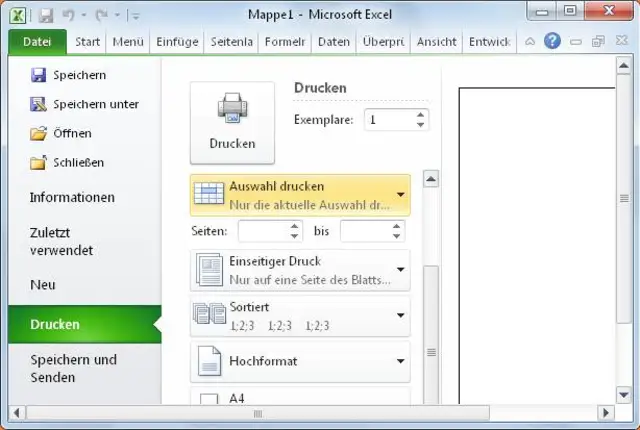
Nur Markierung drucken: In einem Rutsch ausdrucken ist auch hier nicht möglich, aber Sie brauchen die Daten wenigstens nicht auszulagern. Markieren Sie den Zellbereich, gehen Sie zu Datei/Drucken, wählen Sie Auswahl drucken und ein Stück weiter unten das Hoch- oder Querformat. Damit landet der markierte Teil in der angegebenen Ausrichtung auf Papier. Aufgepasst: Die Umbruchvorschau im Tabellenblatt orientiert sich am zuletzt verwendeten Papierformat. Lassen Sie sich davon nicht irritieren.
Auswahl in gewünschter Ausrichtung drucken
Quelle: PCtipp.chDabei können Ihnen möglicherweise auch die zwei kleinen Makros aus diesem etwas älteren Kummerkasten-Artikel helfen. Das eine druckt die aktuelle Auswahl im Querformat, das andere druckt sie im Hochformat.
Benutzerdefinierte Ansicht: Eine elegante Lösung ist die Verwendung der benutzerdefinierten Ansicht. Im vorliegenden Beispiel brauchen Sie ja Seite 1 hoch, Seite 2 quer, Seiten 3 und 4 wieder hoch.
Markieren Sie also zuerst die Zellen, die zur Seite 1 gehören. Gehen Sie zu Ansicht/Benutzerdefinierte Ansichten erstellen und klicken auf Hinzufügen. Nennen Sie die Ansicht beispielsweise «Seite1Hoch» und klicken auf OK.
Markieren Sie die Zellen, die zur Quer-Seite 2 gehören, schalten Sie via Seitenlayout und Ausrichtung auf «Querformat» um, wechseln Sie zurück zu Ansicht und fügen Sie eine neue benutzerdefinierte Ansicht «Seite2Quer» hinzu.
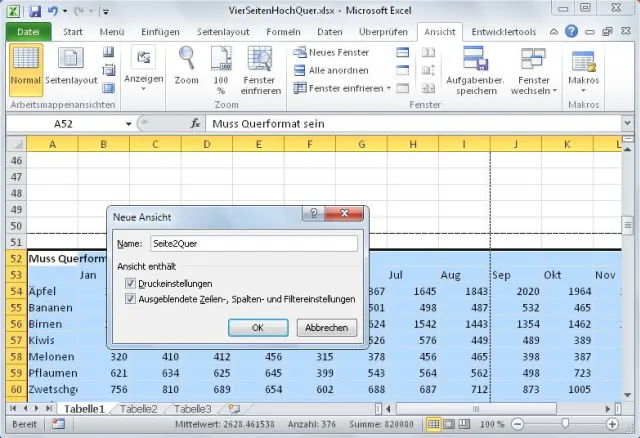
Benutzerdefinierte Ansicht
Quelle: PCtipp.chMarkieren Sie nun die restlichen Zellen, die auf die Seiten 3 und 4 gehören. Schalten Sie via Seitenlayout aufs Hochformat um, wechseln Sie zurück zu Ansicht und fügen eine Benutzerdefinierte Ansicht «Seite3-4Hoch» hinzu. Das war die Vorbereitung.
Von jetzt an gehts zum Drucken so: Wechseln Sie via Ansicht zu Benutzerdefinierte Ansicht/Seite1Hoch/Anzeigen und drucken Sie diese. Wechseln Sie nun zur nächsten Ansicht (Seite2Quer) und drucken Sie diese ebenfalls. Wiederholen Sie dies mit der Ansicht Seite3-4Hoch. (PCtipp-Forum)









Kommentare