

Tipps & Tricks
Excel: Prozent von Prozent von Wert subtrahieren
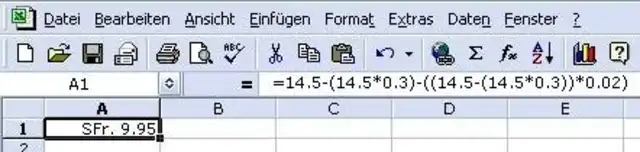
Die Formel lautet:
=14.5-(14.5*0.3)-((14.5-(14.5*0.3))*0.02)
Das Ergebnis ist, wie Sie in dem Screenshot sehen, Fr. 9.95.
Wie oft bei solchen Formeln in Excel geht es hierbei nicht darum, Excel zu beherrschen, sondern Mathematik (in diesem Fall die Prozentrechnung) zu beherrschen. Und das ist gar nicht so einfach mit den vielen Werten und der Klammernsetzung, wenn die Schule schon eine Weile her ist.
Deshalb hier einmal eine ausführliche Erklärung, wie Sie zu diesem Ergebnis kommen.
Die Formel von links nach rechts:
Der erste Wert ist die Basis, das ist sicherlich eindeutig. Doch gleich darauf kommt schon nach dem ersten Minuszeichen die erste Klammer. In dieser Klammer steht der Basiswert oder Ausgangswert und wird mit 0.3 multipliziert. Warum das? Nun, es ist nur eine andere Darstellung von 30 Prozent, denn 30 Prozent heisst ja nichts anderes als "30 pro 100". Berechnet wird dies mit der Formel "30 durch 100", und das ergibt 0.3. Geben Sie den Wert "0.3" (oder auf der deutschen Tastatur 0,3) in Excel ein und klicken danach auf das Symbol "%" in der Excel-Symbolleiste, erscheint als Ergebnis in der Excel-Zelle "30%". Somit steht also in der Klammer nichts anderes als "Berechne 30 Prozent vom Ausgangswert".
Die Formel =14.5-(14.5*0.3) entspricht also in Worten der Formel "Ausgangswert minus 30 Prozent" oder "Fr.14.50 - 30%", wie Sie es in Ihrer Anfrage formuliert hatten.
Von diesem Wert wollen Sie nun noch einmal 2 Prozent als Rabatt abziehen. Das bedeutet, Sie müssen den ganzen ersten Teil der Formel noch einmal eingeben und davon die 2 Prozent subtrahieren, bzw. den Wert mit 0.02 multiplizieren, denn 0.02 entspricht "2 durch 100", wie oben schon anhand der 30 Prozent beschrieben.
Und das Ganze müssen Sie so in Klammern setzen, dass Excel weiss, was zu welchem Wert und zu welcher Rechnung gehört.
Wenn Sie immer mit denselben Prozent-Werten rechnen wollen, also immer mit 30% und 2%, können Sie das Ganze auch in einer wesentlich kürzeren Formel zusammenfassen, nämlich dieser hier:
=0.686*14.5 (als Frankenbetrag können Sie hier selbstverständlich auch einen anderen Betrag einsetzen)
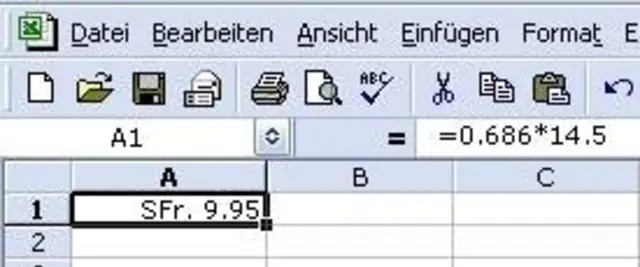
Das Ergebnis ist, wie Sie sehen, dasselbe wie bei der ersten, langen Formel.
Was für ein Geheimnis steckt dahinter? Nun, wieder nur Rechnerei.
Wenn man den Ausgangswert 14.50 durch die mathematische Variable x ersetzt und das Resultat als y bezeichnet, also eine Gleichung mit zwei Unbekannten aus der Rechnung macht, kann man das ganz leicht Schritt für Schritt ausrechnen:
y = x-(x*0,3)-(x-(x*0,3))*0,02
y = x-0,3x-(x-0,3x)*0,02
y = 0,7x-0,7x*0,02
y = 0,7x-0,014x
y = 0,686x
Den errechneten Wert für x kann man nun einfach mit dem Ausgangswert multiplizieren und kommt zum selben Ergebnis wie mit der langen Formel.
Dies funktioniert aber wie gesagt nur und ausschliesslich, wenn die Werte immer alle gleich sind. Wollen Sie das nächste Mal 40% von 19.90 Franken abziehen und darauf einen Rabatt von 2% oder 3% geben, können Sie diese einfache Formel nicht mehr verwenden, dann müssen Sie die lange Formel nehmen.
Erleichtern können Sie sich das Rechnen mit verschiedenen Werten aber dadurch, dass Sie nicht mit den Zahlen selbst rechnen, sondern diese durch den Bezug auf eine Zelle ersetzen. Sie benötigen dazu in diesem Fall drei Zellen, eine für den Basiswert, den Preis in Franken, eine für den prozentualen Abzug und eine für den Rabattabzug.
Das sieht für unser Beispiel also dann so aus:
=A2-(A2*B2)-((A2-(A2*B2))*C2)

Nun brauchen Sie nur noch die Werte in den Zellen A2, B2 und C2 mit den gewünschten Werten zu ersetzen, und sofort wird Ihnen das Ergebnis in der Zelle D2 angezeigt. Wenn Sie mehr als einen Wert auf einmal berechnen wollen oder mehrere Standardwerte, die Sie nicht jedes Mal neu ausrechnen, sondern nur aus einer bestehenden Tabelle ablesen wollen, ziehen Sie die Formel einfach mit "AutoAusfüllen" für die nächsten Zeilen in Spalte D herunter. So werden auch die Bezüge zu den Zellen in den darunterliegenden Zeilen automatisch angepasst.

Wenn Sie noch mehr über Prozentrechnung und wie Sie damit in Excel erstaunliche Ergebnisse erzielen können, wissen wollen, lesen Sie im PCtipp-Artikel "Prozentrechnen mit Excel" [1] nach.










Kommentare