

Tipps & Tricks
Excel mit Livedaten aus dem Web füllen
Sie haben im Web eine Tabelle oder Liste entdeckt, anhand welcher Sie in Excel gerne etwas ausrechnen oder ein paar Diagramme erstellen wollen.
Sind die Daten im Web halbwegs gut aufbereitet, können Sie die Tabelle oder Liste direkt in Excel einbinden, ohne sie manuell herunterladen zu müssen – und ohne auch nur eine Zeile dieser Daten von Hand abzutippen! Es kann eine CSV-Datei sein, etwa von Ihrem kantonalen Amt für Statistik. Es kann aber auch eine laufend aktualisierte Tabelle mit Fussballresultaten sein.
Versuchen Sie es mal: Vielleicht interessieren Sie sich für die Entwicklung der Leerwohnungsbestände in Ihrem Kanton. Sofern Ihr Kanton diese Daten im Rahmen des Open-Data-Prinzips veröffentlicht, dürfen Sie die Zahlen auf der Kantonswebseite finden.
Machen Sie möglichst den Direktlink zu den Daten ausfindig. Der kann im Falle von CSV-Dateien beispielsweise so lauten: «http://www.web.statistik.zh.ch/ogd/data/KANTON_ZUERICH_381.csv»
Falls es eine gewöhnliche Webseite mit einer integrierten Tabelle ist (z.B. die Resultate der Fussball-Superleage), dann kann es auch ein herkömmlicher Link sein, z.B. so etwas: «http://www.sfl.ch/superleague/matchcenter/»
Öffnen Sie Excel. Wechseln Sie zum Reiter Daten und klicken Sie unter Daten abrufen auf Aus anderen Quellen/Aus dem Web.
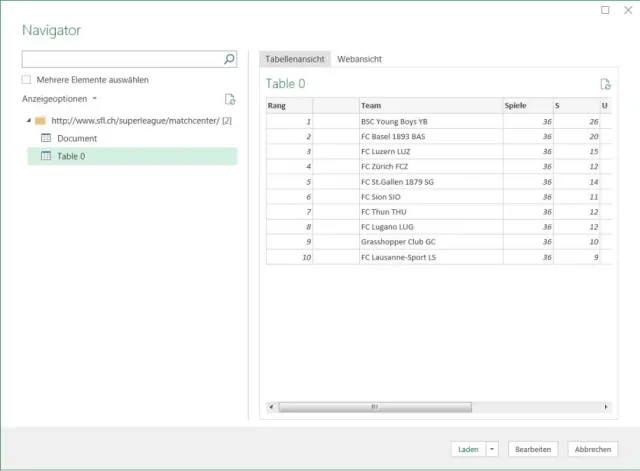
Tippen oder kopieren Sie die URL ein, unter welcher Sie die Tabelle gesehen haben. Im Falle einer CSV-Datei dürfte die Vorschau schon zu sehen sein. Falls es sich um eine in einer Webseite eingebettete Tabelle handelt, machen Sie das Objekt mit der Tabelle ausfindig. Im Beispiel der Superleage-Tabelle klicken Sie beispielsweise im Navigator auf Table.
Die Daten in der Vorschau
Quelle: PCtipp.chKlicken Sie nun auf Laden, erscheinen die Daten in Ihrer Excel-Datei. Ab sofort können Sie nach Herzenslust darin filtern, sortieren oder rechnen.

Schon sind die Daten importiert
Quelle: PCtipp.chOder am Beispiel einer CSV-Datei:
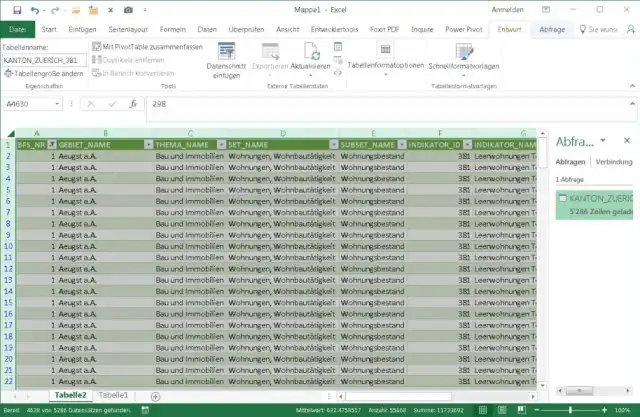
Diese Daten stammen aus einer CSV-Datei, die direkt auf dem Opendata.swiss-Server liegt
Quelle: PCtipp.chTipps zum Schluss
Das Öffnen einer Excel-Mappe mit direker Datenanbindung müssen Sie üblicherweise noch hinter «Externe Datenverbindungen wurden deaktiviert» mit einem Klick auf Inhalt aktivieren bestätigen. Eine Liveanbindung zu den Daten ergibt natürlich nur Sinn, wenn sich diese unter dem genau gleichen Link in nächster Zeit ändern könnten. Über einen Rechtsklick in die Tabelle, gefolgt von Aktualisieren, bringen Sie die Daten auf den neusten Stand.
Falls die Daten aber so bleiben bzw. neue Daten unter einem neuen Link publiziert würden, empfiehlt sich eher ein herkömmlicher Import der Informationen. Schonen Sie Ihren Internetverkehr und jenen des Servers, indem Sie diese Daten allenfalls umwandeln: Markieren Sie den ganzen Tabellenbereich, drücken Sie Ctrl+C für Kopieren, erstellen Sie ein neues Tabellenblatt. Klicken Sie mit rechts in die erste Zelle und wählen Sie im Kontextmenü Einfügen/Inhalte einfügen/Werte. Jetzt werden die Werte 1:1 übertragen, jedoch ohne Onlineanbindung. Sobald Sie die korrekte Ankunft der Daten verifiziert haben, können Sie das Tabellenblatt mit der Onlineanbindung löschen.










Kommentare