

Tipps & Tricks
Excel/LibreOffice: Zeitwerte pro Tag gruppieren und zusammenzählen
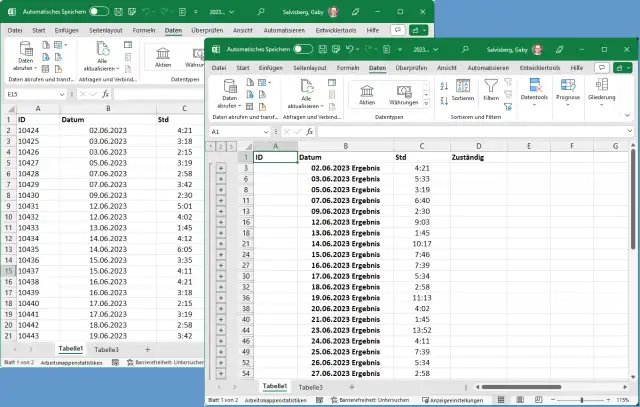
Mehrere Personen in Ihrem Team haben in ein Projekt an verschiedenen Tagen Arbeitszeit investiert. Sie haben eine Liste mit den Kalenderdaten und den pro Person geleisteten Stunden. An manchen Tagen hat sich mehr als eine Person mit dem Projekt befasst. Wie fassen Sie jetzt diese Stunden pro Kalendertag zusammen?
In Excel gehen Sie im Reiter Daten via Gliederung zu Teilergebnis. Wählen Sie bei Gruppieren nach den Spaltennamen Datum. Da Sie die Daten pro Tag addieren wollen, greifen Sie bei Unter Verwendung von zu Summe. Darunter, bei Teilergebnis addieren zu verwenden Sie den Namen der Spalte, deren Zahlen Sie summieren wollen, bei uns Std. Klicken Sie auf OK.

Verwenden Sie Teilergebnisse
Quelle: PCtipp.chJetzt sehen Sie, dass die Detaildaten noch immer drinstehen. Excel hat einfach Teilergebnisse hinzugefügt. Ihnen wärs aber lieber, Sie hätten nur noch die Teilergebnisse.
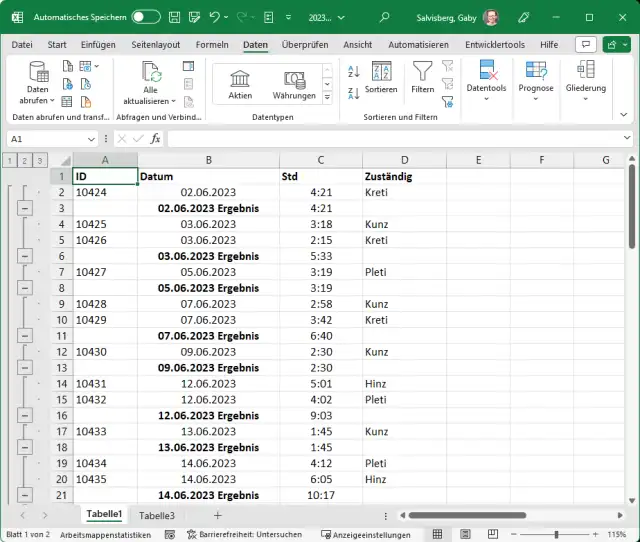
Jetzt haben wir einfach zusätzlich Teilergebnisse zu den Detaildaten. Aber wie kommen wir zu einer Darstellung, die nur noch die Tagessummen enthält?
Quelle: PCtipp.chAchten Sie aber mal auf den Bereich links im Fenster. Darüber sind Kästchen mit Ziffern [1], [2] und [3] zu sehen. Das sind die Darstellungsebenen, über die Sie zu verschiedenen Detailtiefen wechseln. Klicken Sie zum Beispiel aufs erste Kästchen [1], sehen Sie nur noch das Gesamtresultat. Verwenden Sie das zweite Kästchen [2], sind Sie am Ziel: Sie haben pro Tag eine Zeile mit den addierten Stunden.

Voilà, bei Ebene [2] finden wir die Teilergebnisse pro Tag, ohne die jeweiligen Tagesdetails
Quelle: PCtipp.chUnd wie geht das in LibreOffice Calc?
Auch hier verhält sich Calc recht ähnlich wie Excel. Gehen Sie zu Daten/Teilergbnisse. Wählen Sie oben bei «Gruppieren nach» die Spalte Datum. Bei «Teilergebnisse berechnen für» greifen Sie zu Std und die «Berechnungsvorschrift» ist Summe. Klicken Sie auf OK und wechseln Sie auch in Calc links oben zur zweiten Detailstufe, haben Sie auch hier die Teilergebnisse pro Tag.

Auch LibreOffice Calc kann mit Teilergebnissen umgehen
Quelle: PCtipp.chWas in Calc jedoch etwas merkwürdig ist: Wenn Sie die Teilergebnisse entfernen, blendet es die betroffenen Zeilen aus. Markieren Sie einfach die Zeilen vor- und nachher, um die dazwischen liegenden via Rechtsklick wieder einzublenden.









Kommentare